Notion 아이콘을 탭하면 로딩 화면이 인내심보다 조금 더 오래 갑니다. 노트북에서는 같은 워크스페이스가 멀쩡한데, 버스 정류장에서 휴대폰으로 열면 그렇지 않습니다.
Notion은 일을 모아 두기에 아주 좋은 곳입니다. 다만 휴대폰 앱은 글자를 입력하기 전에 그 내용을 많이 불러와야 하고, 기다림은 거기서 나옵니다. 이 페이지에서는 흔한 원인, 도움이 되는 방법, 그리고 기다리는 것이 메모 하나뿐일 때 어떻게 할지를 정리했습니다.
휴대폰에서 노션이 느린 이유
모바일 Notion은 워크스페이스 전체를 다루는 본격적인 편집기입니다. 느려지는 요인은 몇 가지입니다.
- 큰 데이터베이스와 링크된 보기. 수백 행씩 보여 주는 링크된 데이터베이스가 세 개 있는 페이지는 자리를 잡기 전에 가져올 것이 많습니다.
- 임베드와 무거운 블록. 동영상, 지도, 동기화 블록, AI 블록은 각각 따로 로딩됩니다.
- 페이지를 처음 열 때. 최근에 연 페이지는 휴대폰이 한 번도 본 적 없는 페이지보다 빨리 뜹니다.
- 약한 신호. 지하철, 엘리베이터, 지하. 대부분의 페이지는 네트워크가 필요하고, 느린 연결은 그대로 느린 앱처럼 느껴집니다.
- 오래된 앱 버전이나 꽉 찬 휴대폰. 둘 다 노트북에서는 보이지 않는 시간을 더합니다.
어느 것도 고장은 아닙니다. 워크스페이스 전체를 주머니에 넣고 다니는 데 드는 비용입니다.
Notion도 개선하고 있나
하고 있습니다. iOS 앱은 거의 매주 업데이트되고, 내용은 대개 버그 수정과 성능 개선입니다. 2026년 11월 기준으로 쓴 글입니다.
Notion 안에서 지금 할 수 있는 것
- 앱을 업데이트합니다. 속도 개선은 매주 나오는 업데이트에 조용히 들어 있는 경우가 많습니다.
- 휴대폰용 가벼운 페이지를 둡니다. 밖에서 실제로 여는 페이지의 링크만 모은 간단한 페이지를 하나 만들고 즐겨찾기에 넣습니다.
- 밖에서 여는 보기를 줄입니다. 이번 주 행만 보이도록 필터한 데이터베이스 보기는 모든 행을 보여 주는 보기보다 불러올 것이 적습니다. 한 페이지에 링크된 데이터베이스 네 개보다 하나가 휴대폰에는 편합니다.
- 페이지를 “오프라인에서 사용 가능”으로 표시합니다. 페이지를 열고 ••• 메뉴에서 켭니다. 그 페이지는 휴대폰에 보관되어 연결 없이 열립니다. 데이터베이스는 첫 번째 보기의 처음 50행만, 하위 페이지는 포함되지 않으니 정말 쓰는 페이지 몇 개만 고르세요. 자세한 내용은 노션 오프라인 사용법에 있습니다.
- Android라면 캐시를 삭제합니다. 설정, 애플리케이션, Notion, 저장공간으로 가서 캐시 삭제를 누릅니다. 데이터 삭제가 아닙니다. 페이지는 워크스페이스에 있으므로 지워지지 않습니다.
기다리는 것이 메모 하나일 때
Notion 때문에 휴대폰을 꺼낼 때, 저는 대개 워크스페이스를 보고 싶은 게 아닙니다. 잊기 전에 한 줄 쓰고 싶을 뿐입니다. 그걸 위해 모든 페이지와 사이드바를 불러오는 건 목적에 맞지 않고, 설정을 바꿔도 이 부분은 달라지지 않습니다.
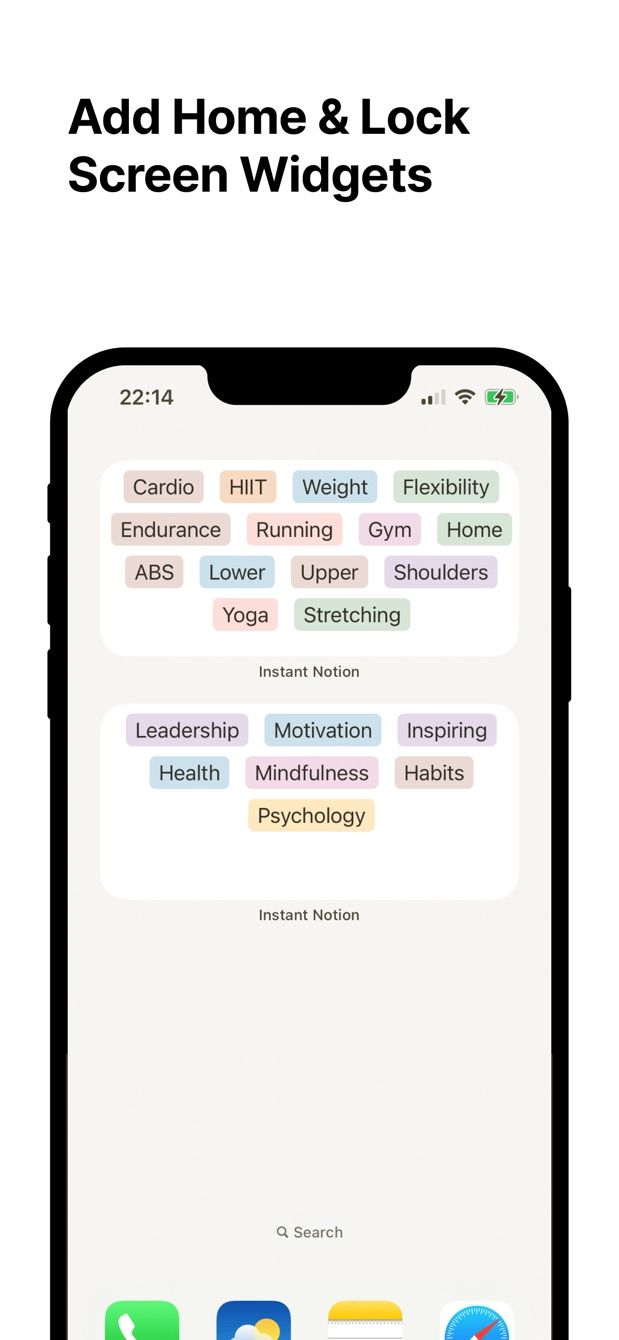
그래서 저는 메모를 별도의 앱으로 합니다. Instant Note for Notion(인스턴트 노트)은 페이지를 불러오지 않습니다. 열면 입력창입니다. 입력하고, 데이터베이스의 선택 속성에서 태그를 고르고, 저장합니다. 메모는 고른 Notion 데이터베이스의 행이 됩니다. 신호가 없으면 휴대폰에서 기다렸다가 연결이 돌아오면 전송됩니다. 정리는 나중에, 페이지 로딩을 기다려도 상관없을 때 Notion에서 합니다.
편집기가 아니라서 기존 페이지는 고치지 않습니다. 읽고 편집하는 일은 계속 Notion 앱에서 합니다. 메모를 넣는 쪽 이야기는 Notion에 메모를 빠르게 추가하는 방법에 더 자세히 있습니다.
지금 하는 방법
- App Store나 Google Play에서 Notion을 업데이트합니다.
- Notion에서 와이파이 없는 곳에서 필요한 페이지 두세 개를 열고, •••에서 “오프라인에서 사용 가능”을 켭니다.
- Android에서 쓰다 보니 앱이 무거워졌다면 설정, 애플리케이션, Notion, 저장공간에서 캐시 삭제를 누릅니다. 메뉴 이름은 제조사마다 조금 다릅니다.
- 메모용으로 Instant Note for Notion을 설치합니다. Notion으로 로그인하고 인박스로 쓸 데이터베이스를 고릅니다.
- 위젯을 잠금 화면(iPhone, iOS 16 이상)이나 홈 화면(Android)에 올립니다. 방법은 Android 위젯 글에 있습니다. 다음에 아이디어가 떠오르면 위젯을 탭하고, 입력하고, 저장합니다.
필요한 기능이 있나요?
지금 앱으로 안 되는 작업이 있다면 [email protected] 로 메일을 보내 주세요. 모든 메일을 읽고 있으며, 다음에 무엇을 만들지는 이런 요청으로 정합니다.
Instant Note 받기
Instant Note for Notion은 iOS와 Android에서 무료입니다. Pro에서는 태그가 들어간 위젯, 여러 데이터베이스, 저장된 메모 목록을 쓸 수 있습니다.