Du tippst auf das Notion-Symbol, und der Ladebildschirm hält etwas länger durch als deine Geduld. Am Laptop läuft derselbe Workspace gut. Am Handy, an der Bushaltestelle, nicht.
Notion ist ein sehr guter Ort für deine Arbeit. Die Handy-App muss aber viel davon laden, bevor du tippen kannst, und daher kommt das Warten. Hier steht, was meistens dahintersteckt, was hilft und was du tun kannst, wenn du eigentlich nur auf eine Notiz wartest.
Warum ist Notion auf dem Handy langsam?
Die mobile App ist ein vollständiger Editor für einen vollständigen Workspace. Ein paar Dinge bremsen sie:
- Große Datenbanken und verknüpfte Ansichten. Eine Seite mit drei verknüpften Datenbanken, die jeweils Hunderte Zeilen zeigen, hat viel zu holen, bevor sie ruhig steht.
- Einbettungen und schwere Blöcke. Videos, Karten, synchronisierte Blöcke und KI-Blöcke laden jeweils für sich.
- Das erste Öffnen einer Seite. Kürzlich geöffnete Seiten erscheinen schneller als solche, die das Handy noch nie gesehen hat.
- Schwaches Netz. U-Bahn, Aufzug, Keller. Die meisten Seiten brauchen das Netz, und eine langsame Verbindung fühlt sich an wie eine langsame App.
- Eine alte App-Version oder ein voller Speicher. Beides kostet Zeit, die du am Laptop nicht merkst.
Nichts davon heißt, dass etwas kaputt ist. Es ist der Preis dafür, einen ganzen Workspace in der Hosentasche zu tragen.
Arbeitet Notion daran?
Ja. Die iOS-App bekommt fast jede Woche ein Update, meist mit Fehlerbehebungen und Leistungsverbesserungen. Sie ist auf dem Stand von November 2026.
Was in Notion heute hilft
- App aktualisieren. Viele Verbesserungen bei der Geschwindigkeit kommen still mit den wöchentlichen Updates.
- Dem Handy leichte Seiten geben. Leg eine schlichte Seite für unterwegs an, nur mit Links zu dem, was du dort wirklich öffnest, und pack sie in die Favoriten.
- Ansichten für unterwegs verkleinern. Eine Datenbankansicht, gefiltert auf diese Woche, lädt weniger als eine ungefilterte mit allen Zeilen. Eine verknüpfte Datenbank pro Seite ist für das Handy leichter als vier.
- Seiten als „Offline verfügbar“ markieren. Seite öffnen, im Menü ••• einschalten. Diese Seiten bleiben auf dem Handy und öffnen ohne Verbindung. Datenbanken bringen nur die ersten 50 Zeilen ihrer ersten Ansicht mit, Unterseiten fehlen, also wähl die wenigen Seiten aus, die du wirklich nutzt. Mehr dazu unter Notion offline nutzen.
- Auf Android den Cache leeren. Einstellungen, Apps, Notion, Speicher, Cache leeren. Nimm „Cache leeren“, nicht „Speicher löschen“. Deine Seiten bleiben, sie liegen in deinem Workspace.
Wenn du eigentlich nur auf eine Notiz wartest
Meistens, wenn ich das Handy für Notion herausnehme, will ich gar nicht in meinen Workspace. Ich will eine Zeile aufschreiben, bevor ich sie vergesse. Dafür alle Seiten und die Seitenleiste zu laden, ist die falsche Aufgabe, und daran ändert keine Einstellung etwas.
Deshalb erfasse ich in einer eigenen App. Instant Note for Notion lädt deine Seiten nicht. Sie öffnet im Textfeld. Du tippst, wählst Tags aus der Select-Eigenschaft deiner Datenbank und speicherst. Die Notiz wird eine Zeile in der Notion-Datenbank, die du gewählt hast. Ohne Netz wartet sie auf dem Handy und geht raus, sobald die Verbindung zurück ist. Sortiert wird später in Notion, wenn das Warten auf eine Seite nicht stört.
Sie ist kein Editor und ändert keine bestehenden Seiten. Zum Lesen und Bearbeiten bleibt die Notion-App der richtige Ort. Mehr zur Erfassung steht unter Notizen zu Notion hinzufügen, ohne die App zu öffnen.
So geht es heute
- Aktualisiere Notion im App Store oder bei Google Play.
- Öffne in Notion die zwei oder drei Seiten, die du ohne WLAN brauchst, tippe auf ••• und schalte „Offline verfügbar“ ein.
- Auf Android, wenn die App über Monate träge geworden ist: Einstellungen, Apps, Notion, Speicher, Cache leeren. Die genauen Namen unterscheiden sich je nach Hersteller etwas.
- Für Notizen installierst du Instant Note for Notion. Melde dich mit Notion an und wähle eine Inbox-Datenbank.
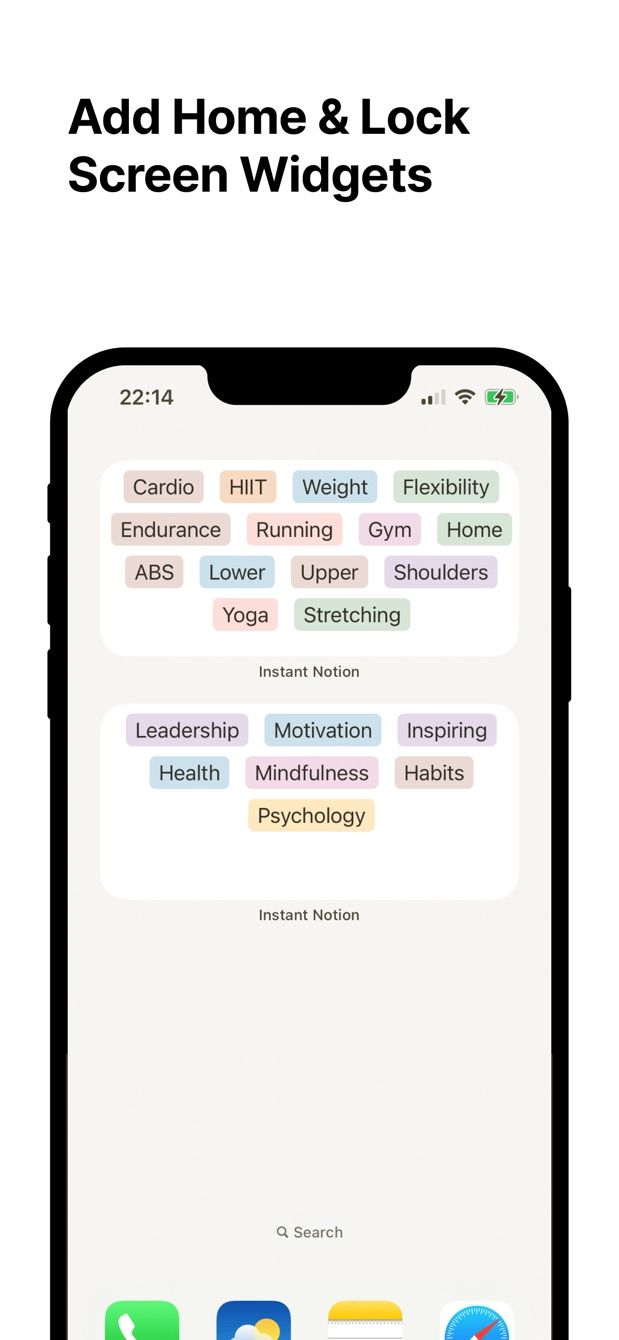
- Leg das Widget auf den Sperrbildschirm (iPhone, ab iOS 16) oder den Startbildschirm (Android). Die Schritte stehen im Artikel zum Android-Widget. Nächste Idee: Widget antippen, tippen, speichern.
Fehlt dir etwas?
Wenn dein Ablauf etwas braucht, das die App noch nicht kann, schreib mir an [email protected]. Ich lese jede Nachricht, und solche Wünsche entscheiden, was als Nächstes gebaut wird.
Instant Note laden
Instant Note for Notion ist kostenlos für iOS und Android. Pro ergänzt Widgets mit deinen Tags, mehrere Datenbanken und die Liste gespeicherter Notizen.