Die U-Bahn zwischen zwei Stationen. Platz 23F bei geschlossenen Türen. Der Supermarkt im Untergeschoss. Ein Gedanke taucht auf, du öffnest Notion und bekommst einen Ladekreis. Dann wird der Gedanke vom nächsten abgelöst, und der Ladekreis dreht sich immer noch.
Notion kann auf dem Handy offline arbeiten, mit Grenzen. Auf dieser Seite geht es um diese Grenzen und um einen anderen Weg, Notizen zu schreiben, wenn kein Empfang da ist.
Funktioniert Notion auf dem Handy offline?
Teilweise. Seit August 2025 kannst du Seiten in der Notion-App als “Offline verfügbar” markieren, und bezahlte Pläne laden deine letzten und favorisierten Seiten von selbst herunter. Diese Seiten kannst du lesen, bearbeiten und neue Seiten anlegen. Änderungen werden abgeglichen, sobald du wieder online bist.
Die Grenzen laut Notions Hilfe-Center: Eine Datenbank lädt nur die ersten 50 Zeilen ihrer ersten Ansicht herunter. Unterseiten werden nicht mit der übergeordneten Seite geladen. Formulare, Buttons, Einbettungen und AI-Blöcke brauchen eine Verbindung. Und Seiten, die du nicht markiert hast, sind gar nicht da.
In der Praxis ist die Beschwerde in den Bewertungen von 2026 nicht das Regelwerk, sondern der Ladebildschirm. Jemand schrieb aus einem Laden ohne Empfang, dreimal Notion aufgemacht zu haben, und nichts hat geladen. Der Offline-Modus funktioniert für Seiten, die du vorher vorbereitet hast. Er macht die App nicht schneller beim Öffnen, und er macht das Erfassen nicht zuverlässig.
Was ist bei einer Offline-Warteschlange anders?
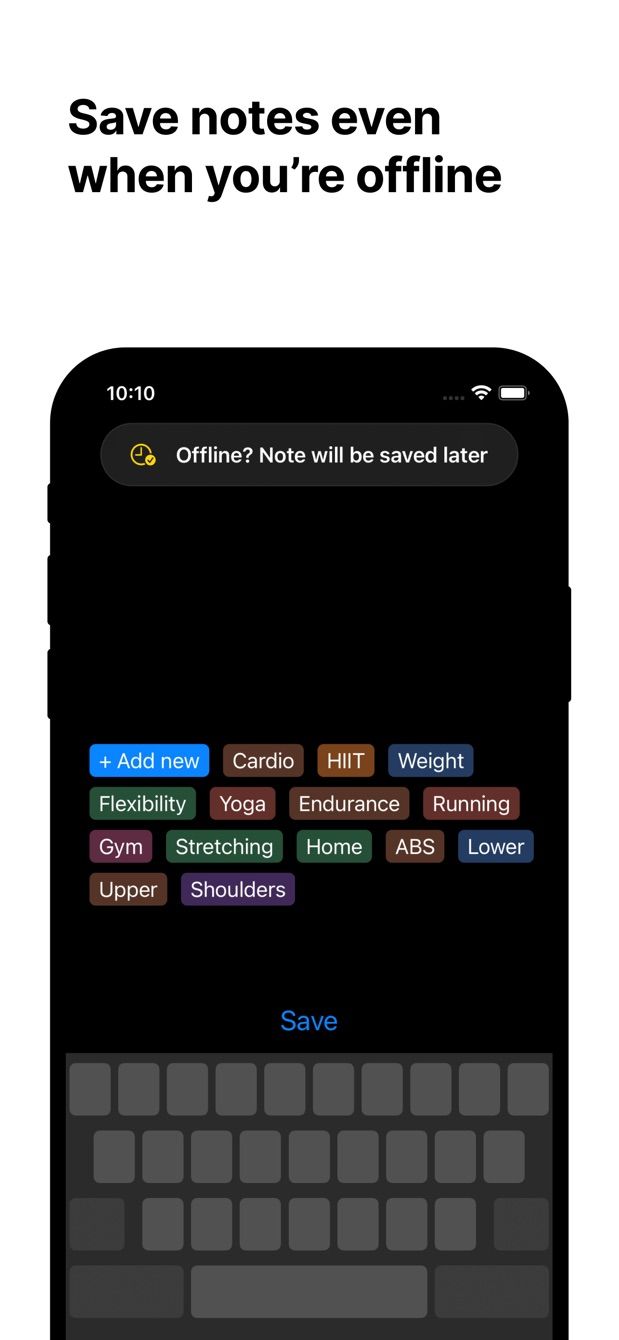
Instant Note for Notion geht den umgekehrten Weg. Die App versucht nicht, deinen Workspace herunterzuladen. Sie schreibt Notizen. Ohne Verbindung behält sie sie auf dem Handy und sendet sie, sobald die Verbindung zurück ist. Nichts vorher markieren, nichts vorbereiten.
Die Notiz ist in dem Moment gespeichert, in dem du auf Speichern tippst. Ob sie Notion jetzt erreicht oder vierzig Minuten später, wenn das Flugzeug landet, ist das Problem der App, nicht deins.
So geht es heute
- Installiere Instant Note for Notion, melde dich mit Notion an und wähle die Datenbank, die Notizen empfängt. Das machst du einmal, solange du online bist.
- Leg das Widget auf den Sperrbildschirm oder den Home-Bildschirm (iPhone) oder den Startbildschirm (Android), damit sich die App im Textfeld öffnet.
- Fahr in den Untergrund. Widget antippen, Notiz schreiben, Tags wählen, speichern. Die Tags sind schon auf dem Handy, weil sie beim letzten Mal online geladen wurden.
- Schreib weiter. Jede Notiz wird einzeln in die Warteschlange gestellt.
- Sobald das Handy ein Netz findet, geht die Warteschlange raus. Öffne Notion, und die Zeilen sind da, mit Tags, in der Datenbank, die du gewählt hast.
Bilder funktionieren genauso. Häng ein Foto an eine Notiz, und es wartet mit der Notiz.
Fehlt dir etwas?
Wenn dein Ablauf etwas braucht, das die App noch nicht kann, schreib mir an [email protected]. Ich lese jede Nachricht, und solche Wünsche entscheiden, was als Nächstes gebaut wird.
Instant Note laden
Instant Note for Notion ist kostenlos für iOS und Android. Pro ergänzt Widgets mit deinen Tags, mehrere Datenbanken und die Liste gespeicherter Notizen.

