El metro entre dos estaciones. El asiento 23F con las puertas cerradas. El supermercado en el sótano. Aparece una idea, abres Notion y te sale una rueda girando. Después la idea la sustituye la siguiente y la rueda sigue ahí.
Notion puede funcionar sin conexión en un teléfono, con límites. Esta página va de esos límites y de otra forma de escribir notas cuando no hay señal.
¿Notion funciona sin conexión en el teléfono?
En parte. Desde agosto de 2025 puedes marcar páginas como “Disponible sin conexión” en la app de Notion, y los planes de pago descargan solos tus páginas recientes y favoritas. Esas páginas las puedes leer y editar, y puedes crear páginas nuevas. Los cambios se sincronizan cuando vuelves a estar en línea.
Los límites, según el centro de ayuda de Notion: de una base de datos solo se descargan las primeras 50 filas de su primera vista. Las subpáginas no se descargan con la página principal. Formularios, botones, embeds y bloques de IA necesitan conexión. Y las páginas que no marcaste directamente no están.
En la práctica, la queja de las reseñas de 2026 no son las reglas, es la pantalla de carga. Una persona escribió que en una tienda sin señal abrió Notion tres veces y no cargó nada. El modo sin conexión funciona para páginas que preparaste de antemano. No hace que la app se abra rápido, y no hace que capturar sea fiable.
¿En qué se diferencia una cola sin conexión?
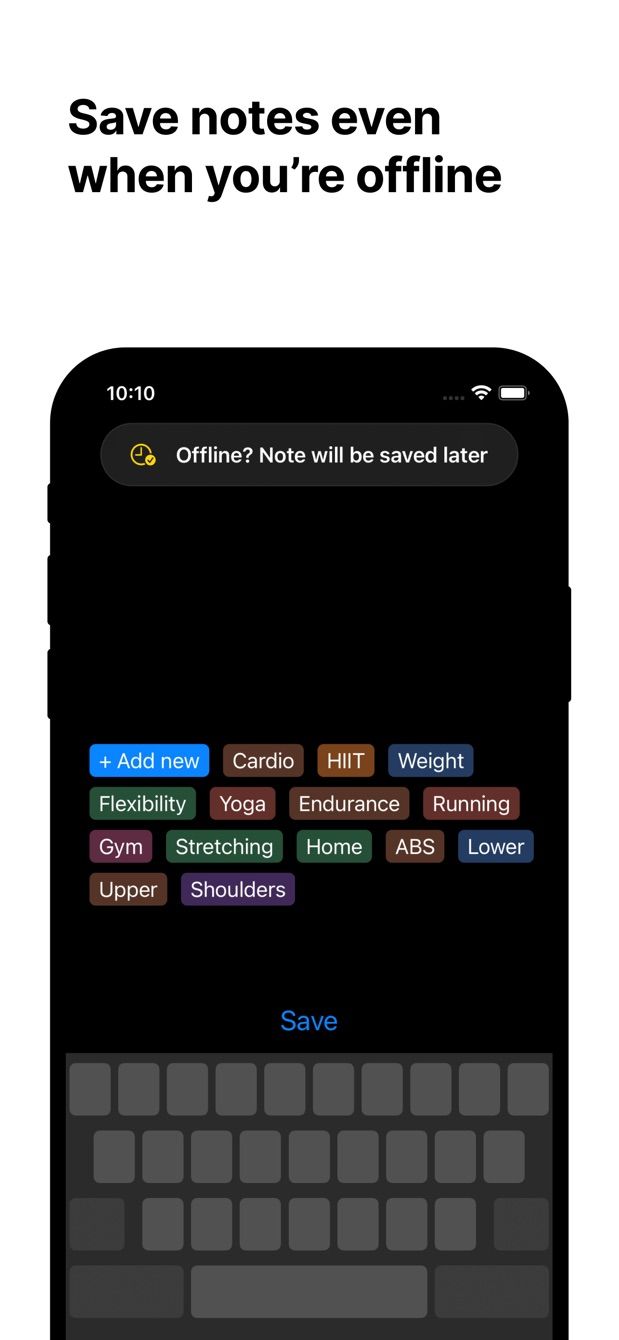
Instant Note for Notion toma el camino contrario. No intenta descargar tu espacio de trabajo. Escribe notas. Cuando no hay conexión, las guarda en el teléfono y las envía cuando la conexión vuelve. Nada que marcar de antemano, nada que preparar.
La nota queda guardada en el momento en que tocas guardar. Que llegue a Notion ahora o cuarenta minutos después, cuando aterrice el avión, es problema de la app, no tuyo.
Cómo hacerlo hoy
- Instala Instant Note for Notion, inicia sesión con Notion y elige la base de datos que recibe las notas. Hazlo una vez, con conexión.
- Pon el widget en la pantalla de bloqueo o en la pantalla de inicio (iPhone) o en la pantalla de inicio (Android), para que la app se abra en el campo de texto.
- Baja al metro. Toca el widget, escribe la nota, elige etiquetas, guarda. Las etiquetas ya están en el teléfono porque se cargaron la última vez que tuviste conexión.
- Sigue escribiendo. Cada nota entra en la cola por su cuenta.
- Cuando el teléfono encuentra una red, la cola sale. Abre Notion y las filas están ahí, con etiquetas, en la base de datos que elegiste.
Las imágenes funcionan igual. Adjunta una foto a una nota y espera junto con la nota.
¿Te falta algo?
Si tu flujo necesita algo que la app todavía no hace, escríbeme a [email protected]. Leo todos los mensajes, y peticiones como la tuya deciden qué se construye después.
Descarga Instant Note
Instant Note for Notion es gratis en iOS y Android. Pro añade widgets con tus etiquetas, varias bases de datos y la lista de notas guardadas.

