Le métro entre deux stations. Le siège 23F, portes fermées. Le supermarché au sous-sol. Une pensée arrive, vous ouvrez Notion, et vous obtenez une roue qui tourne. Puis la pensée est remplacée par la suivante, et la roue tourne toujours.
Notion peut fonctionner hors ligne sur un téléphone, dans certaines limites. Cette page parle de ces limites et d’une autre façon d’écrire des notes quand il n’y a pas de réseau.
Notion fonctionne-t-il hors ligne sur mobile ?
En partie. Depuis août 2025, vous pouvez marquer des pages « Disponible hors ligne » dans l’app Notion, et les offres payantes téléchargent d’elles-mêmes vos pages récentes et favorites. Vous pouvez lire ces pages, les modifier et en créer de nouvelles. Les changements se synchronisent quand vous retrouvez la connexion.
Les limites, d’après le centre d’aide de Notion : une base de données ne télécharge que les 50 premières lignes de sa première vue. Les sous-pages ne sont pas téléchargées avec la page parente. Les formulaires, les boutons, les intégrations et les blocs IA ont besoin d’une connexion. Et les pages que vous n’avez pas marquées ne sont tout simplement pas là.
En pratique, la plainte dans les avis de 2026 ne porte pas sur les règles, mais sur l’écran de chargement. Un utilisateur dans un magasin sans réseau a écrit avoir ouvert Notion trois fois sans que rien ne se charge. Le mode hors ligne fonctionne pour les pages préparées à l’avance. Il ne rend pas l’app plus rapide à ouvrir, et il ne rend pas la capture fiable.
En quoi une file d’attente hors ligne est-elle différente ?
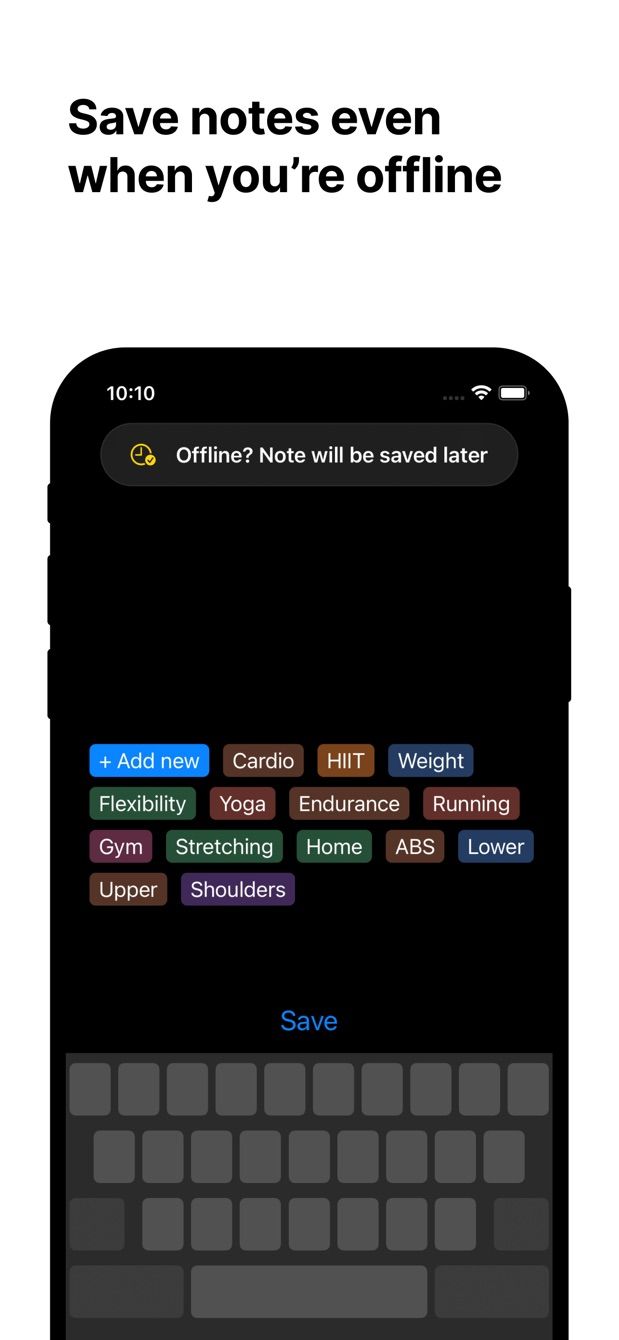
Instant Note for Notion prend le chemin inverse. L’app n’essaie pas de télécharger votre espace de travail. Elle écrit des notes. Sans connexion, elle les garde sur le téléphone et les envoie quand la connexion revient. Rien à marquer à l’avance, rien à préparer.
La note est enregistrée à l’instant où vous touchez Enregistrer. Qu’elle atteigne Notion maintenant ou quarante minutes plus tard, à l’atterrissage, c’est le problème de l’app, pas le vôtre.
Comment faire aujourd’hui
- Installez Instant Note for Notion, connectez-vous avec Notion et choisissez la base qui reçoit les notes. Faites-le une fois, en ligne.
- Mettez le widget sur l’écran verrouillé ou l’écran d’accueil (iPhone), ou sur l’écran d’accueil (Android), pour que l’app s’ouvre sur le champ de texte.
- Descendez sous terre. Touchez le widget, écrivez la note, choisissez des tags, enregistrez. Les tags sont déjà sur le téléphone, chargés la dernière fois que vous étiez en ligne.
- Continuez à écrire. Chaque note est mise en file séparément.
- Quand le téléphone retrouve un réseau, la file part. Ouvrez Notion et les lignes sont là, avec leurs tags, dans la base choisie.
Les images fonctionnent de la même façon. Joignez une photo à une note et elle attend avec la note.
Il vous manque quelque chose ?
Si votre façon de travailler demande quelque chose que l’app ne fait pas encore, écrivez-moi à [email protected]. Je lis chaque message, et ce sont ces demandes qui décident de la suite.
Télécharger Instant Note
Instant Note for Notion est gratuit sur iOS et Android. Pro ajoute les widgets avec vos tags, plusieurs bases de données et la liste des notes enregistrées.

