Vous êtes sur le quai et le train est à deux minutes. Une phrase pour le texte que vous écrivez vous vient en tête. Le temps que Notion s’ouvre, trouve la bonne page et charge l’éditeur, le train est là et la phrase est partie.
C’est de ce manque que parle cette page. Notion, c’est là que vivent mes notes. Ce n’est pas là que leur première version se tape sur un téléphone.
Pourquoi la capture rapide est-elle lente dans l’app Notion ?
L’app mobile de Notion est un espace de travail entier. L’ouvrir, c’est un démarrage à froid, un écran de chargement, la barre latérale, puis retrouver la base et toucher Nouveau. Un bon jour, ça fait cinq ou six gestes et quelques secondes de roue qui tourne. Un mauvais jour, l’app recharge à mi-chemin.
Les avis sur l’App Store en 2026 reviennent toujours aux deux mêmes points : le temps de démarrage et la latence à la frappe. Notion travaille sur un éditeur natif, et ça aidera. Mais même un éditeur rapide reste derrière une barre latérale et une arborescence de pages. Pour la capture, le nombre d’étapes compte plus que la vitesse de chaque étape.
Les widgets iPhone de Notion ouvrent une page, vos favoris ou vos pages récentes. Il n’existe pas de widget d’écran verrouillé qui crée une ligne dans une base.
À quoi ressemble la capture depuis l’écran verrouillé ?
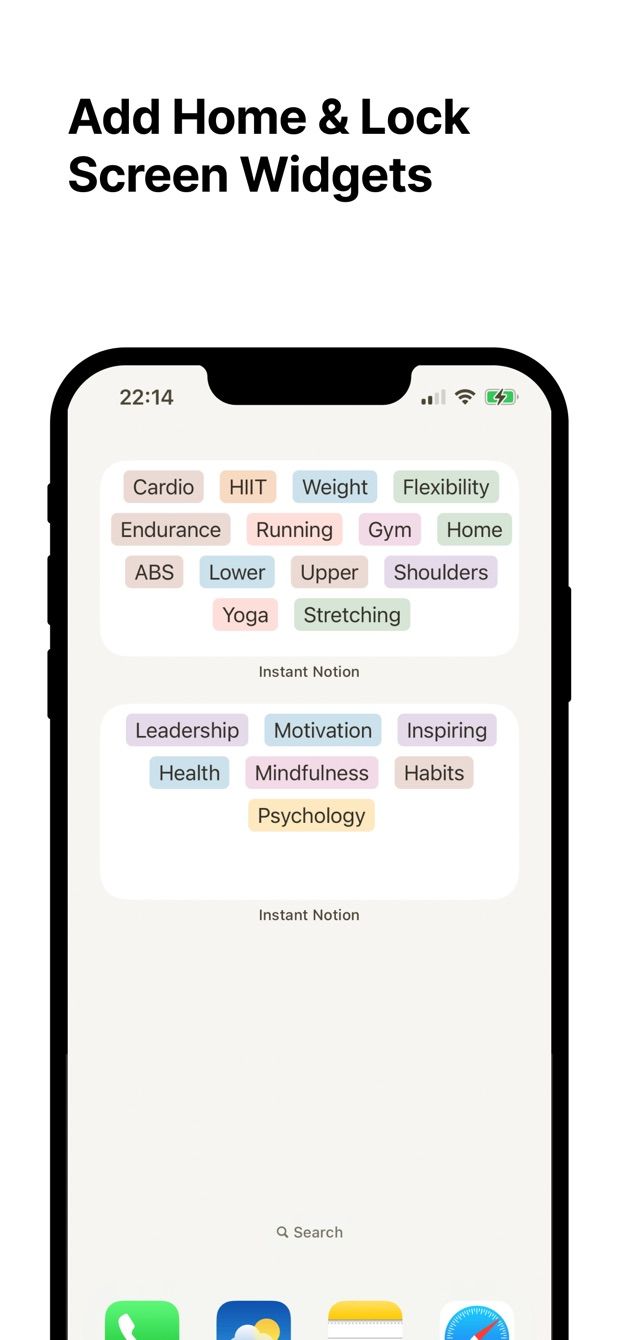
Instant Note for Notion est une petite app qui fait une seule chose. Elle s’ouvre directement sur un champ de texte. Vous écrivez, vous choisissez un tag ou deux, vous touchez Enregistrer. La note devient une nouvelle ligne dans la base Notion choisie lors de la configuration.
Mettez son widget sur l’écran verrouillé et le chemin devient : lever le téléphone, toucher le widget, écrire, enregistrer. Pas de barre latérale. Pas d’arborescence. Si la connexion est mauvaise, la note attend sur le téléphone et part plus tard.
Les tags ne sont pas inventés par l’app. Ce sont les options d’une propriété de sélection ou de sélection multiple de votre base. La note arrive donc déjà classée comme votre base est classée.
Comment faire aujourd’hui
- Installez Instant Note for Notion et connectez-vous avec votre compte Notion. L’app utilise l’écran d’autorisation de Notion. Choisissez les bases que l’app peut voir.
- Choisissez la base qui recevra les notes. Une base simple marche le mieux : un titre, une sélection multiple appelée Tags, et une propriété Date de création que Notion remplit tout seul.
- Sur l’iPhone, maintenez le doigt sur l’écran verrouillé, touchez Personnaliser, puis Écran verrouillé. Touchez la zone des widgets sous l’horloge, trouvez Instant Note et ajoutez le widget. Touchez OK.
- Verrouillez le téléphone. Touchez le widget. Le champ de texte est déjà actif. Tapez la phrase, touchez un tag, enregistrez.
- Ouvrez Notion plus tard sur l’ordinateur. La ligne est là, avec son tag.
L’étape 3 demande iOS 16 ou plus récent. La première fois, il y a plus de gestes que ça. Après la configuration, la capture se résume à un geste sur le widget, un sur un tag, un sur Enregistrer, et ce que vous avez tapé entre les deux.
Il vous manque quelque chose ?
Si votre façon de travailler demande quelque chose que l’app ne fait pas encore, écrivez-moi à [email protected]. Je lis chaque message, et ce sont ces demandes qui décident de la suite.
Télécharger Instant Note
Instant Note for Notion est gratuit sur iOS et Android. Pro ajoute les widgets avec vos tags, plusieurs bases de données et la liste des notes enregistrées.

