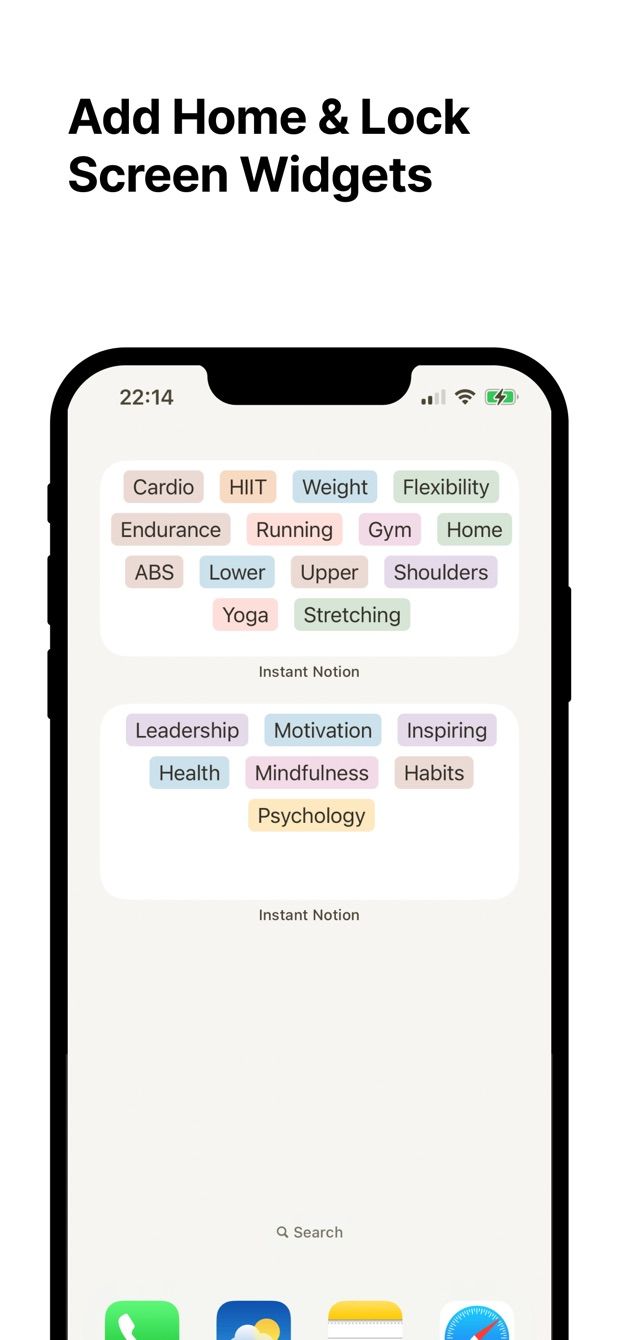
Depuis iOS 16, l’écran verrouillé a une rangée de petits widgets sous l’horloge. Depuis iOS 14, l’écran d’accueil en a de plus grands. Les deux sont le chemin le plus court entre un téléphone verrouillé et une app. Pour les utilisateurs de Notion, la question est ce qu’on peut y mettre, si tant est qu’on puisse y mettre quelque chose.
Cette page couvre les widgets qui existent dans l’app Notion, ceux d’Instant Note for Notion, et comment configurer chacun sur iOS 16 à iOS 27.
Quels widgets l’app Notion a-t-elle sur iPhone ?
Quatre sortes, d’après le centre d’aide de Notion : Page, Favoris, Récents et raccourcis IA. Les trois premiers ouvrent une page de votre choix ou une liste de pages. Le quatrième ouvre le chat, l’appareil photo ou les fonctions vocales de Notion AI. Ce sont tous des widgets d’écran d’accueil. Notion ne documente aucun widget d’écran verrouillé, et aucun de ses widgets ne crée de ligne dans une base de données.
Ils sont utiles si vous gardez une page ouverte toute la journée, comme un planning de la semaine. Ce ne sont pas des outils de capture. Un utilisateur a remplacé en 2026 le bouton appareil photo de son écran verrouillé par un widget Notion, ce qui est une bonne idée, mais ce qu’il ouvre reste une page, après l’écran de chargement habituel.
Qu’est-ce que le widget d’écran verrouillé d’Instant Note ?
Un petit rectangle ou un cercle sous l’horloge. Touchez-le, et l’app s’ouvre directement sur le champ de texte. Écrivez, touchez un tag, enregistrez, et la note est une nouvelle ligne dans votre base Notion. Sans réseau, la note attend et part plus tard.
Il demande iOS 16 ou plus récent. Il fonctionne avec la version gratuite. Les tags viennent d’une propriété de sélection ou de sélection multiple de votre base, donc il n’y a rien à configurer dans le widget lui-même.
Qu’ajoutent les widgets d’écran d’accueil ?
Les widgets d’écran d’accueil font partie de l’offre Pro. Ils affichent les tags de votre base : vous touchez d’abord le tag, et la note s’ouvre avec ce tag déjà posé. Si votre base a Travail, Maison et Idée comme tags, le widget est trois boutons, et « Idée » est un geste plus la frappe.
Le mode En veille, ajouté par iOS 17 quand le téléphone charge sur le côté, affiche les mêmes petits widgets d’écran d’accueil. Je n’ai rien construit de spécifique pour ce mode. Le petit widget y est simplement disponible, comme n’importe quel petit widget, et un geste ouvre l’app de la même façon.
Comment faire aujourd’hui
- Installez Instant Note for Notion, connectez-vous avec Notion, choisissez la base qui reçoit les notes.
- Écran verrouillé : maintenez le doigt sur l’écran verrouillé, touchez Personnaliser, puis Écran verrouillé. Touchez la rangée de widgets sous l’horloge, choisissez Instant Note, ajoutez le widget, touchez OK.
- Écran d’accueil : maintenez le doigt sur une zone vide de l’écran d’accueil, touchez le bouton plus dans le coin, cherchez Instant Note, choisissez une taille, touchez Ajouter le widget. Les widgets avec tags demandent Pro.
- Touchez l’un ou l’autre widget. Le champ de texte est actif. Écrivez, taguez, enregistrez.
- Si vous avez plusieurs bases Notion, passer de l’une à l’autre est une fonction Pro et se fait dans l’app, pas dans le widget.
Il vous manque quelque chose ?
Si votre façon de travailler demande quelque chose que l’app ne fait pas encore, écrivez-moi à [email protected]. Je lis chaque message, et ce sont ces demandes qui décident de la suite.
Télécharger Instant Note
Instant Note for Notion est gratuit sur iOS et Android. Pro ajoute les widgets avec vos tags, plusieurs bases de données et la liste des notes enregistrées.

