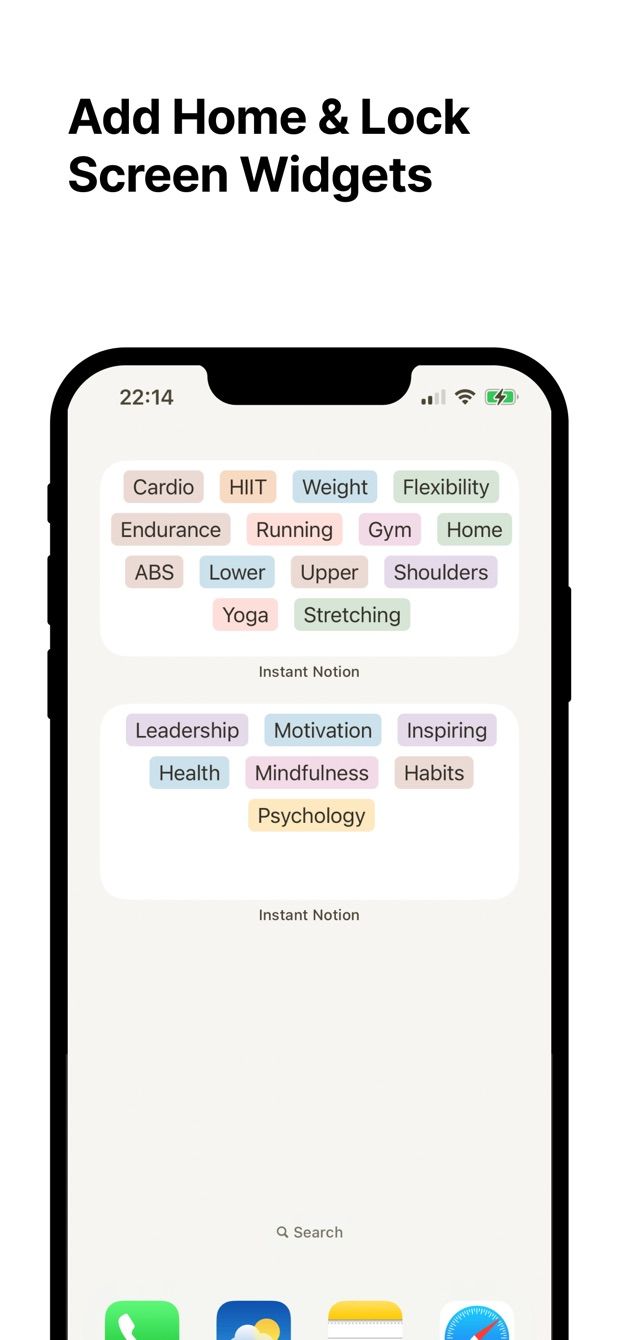
iOS 16から、ロック画面の時計の下に小さなウィジェットを並べられるようになりました。ホーム画面にはiOS 14から、もっと大きなウィジェットがあります。どちらも、ロックされたスマホからアプリまでのいちばん短い道です。Notionユーザーにとっての問題は、そこに何を置けるのか、そもそも置けるものがあるのか、です。
このページでは、Notionアプリにあるウィジェットと、Instant Note for Notion(インスタントノート)のウィジェット、そしてiOS 16からiOS 27でのそれぞれの設定方法を説明します。
NotionアプリにはどんなiPhoneウィジェットがあるか
Notionのヘルプセンターによると、4種類です。ページ、お気に入り、最近のページ、AIショートカット。最初の3つは、選んだページかページの一覧を開きます。4つ目は、Notion AIのチャット、カメラ、音声の機能を開きます。どれもホーム画面ウィジェットです。ロック画面ウィジェットはNotionのドキュメントに載っておらず、データベースに行を作るウィジェットもありません。
週の予定のように、1日中開いておくページがあるなら便利です。ただ、メモを書き留める道具ではありません。2026年のあるレビュアーは、ロック画面のカメラボタンをNotionのウィジェットに置き換えていました。よい発想ですが、開くのはやはりページで、いつもの読み込み画面の後です。
Instant Noteのロック画面ウィジェットとは
時計の下にある、小さな長方形か円のウィジェットです。タップすると、アプリがすぐテキスト入力欄の状態で開きます。打って、タグをタップし、保存すると、メモはNotionデータベースの新しい行になります。電波がなければ、メモは待機して後で送られます。
iOS 16以降が必要です。無料プランで使えます。タグはデータベースのセレクトかマルチセレクトのプロパティから来るので、ウィジェット自体で設定するものはありません。
ホーム画面ウィジェットで何が増えるか
ホーム画面ウィジェットは、Proプランの機能です。データベースのタグが表示されるので、先にタグをタップすると、そのタグが付いた状態でメモが開きます。データベースのタグがWork、Home、Ideaなら、ウィジェットはボタン3つになり、「Idea」のメモは1タップと入力だけで済みます。
iOS 17で加わったスタンバイ(充電中のiPhoneを横向きに置いたときに使える、ベッドサイド向けの表示)には、同じ小さなホーム画面ウィジェットが表示されます。スタンバイ専用のものは何も作っていません。小さなウィジェットは、ほかの小さなウィジェットと同じようにそこでも使え、タップすれば同じようにアプリが開きます。
今日からできる手順
- Instant Note for Notionを入れ、Notionでサインインし、メモを受け取るデータベースを選びます。
- ロック画面:ロック画面を長押しし、「カスタマイズ」、続いて「ロック画面」をタップします。時計の下のウィジェットの列をタップし、Instant Noteを選んでウィジェットを追加し、「完了」をタップします。
- ホーム画面:ホーム画面の何もないところを長押しし、隅の「+」ボタンをタップします。Instant Noteを検索してサイズを選び、「ウィジェットを追加」をタップします。タグのウィジェットにはProが必要です。
- どちらかのウィジェットをタップします。入力欄にはもうカーソルがあります。書いて、タグを付けて、保存します。
- Notionのデータベースを複数使っている場合、切り替えはProの機能で、ウィジェットではなくアプリの中で行います。
足りない機能はありますか
使い方に合わない部分や、まだできないことがあれば、[email protected] までメールでお知らせください。すべて読んでいます。次に何を作るかは、こうしたご要望で決めています。
Instant Noteを入手
Instant Note for NotionはiOSとAndroidで無料です。Proではタグ付きのウィジェット、複数のデータベース、保存済みノートの一覧が使えます。

