スマホで何かを読んで、Notionに入れておきたい。後で読む記事かもしれないし、商品ページかもしれないし、引用したい一段落かもしれません。iPhoneなら共有シートが出発点です。問題は、共有シートが開いたあと、どの送り先をタップするかです。
Notionに物を入れられる送り先は2つあります。Notionアプリ自身の共有拡張と、Instant Note for Notion(インスタントノート)の共有拡張です。役割が違います。
Notionの共有拡張は何をするか
Notionアプリが入っていれば、共有シートに表示されます。Safariからリンクを共有すると、保存先のページかデータベースを選びます。リンクとタイトルが入ります。Notionの中に読書リストがあり、記事を後で開いて注釈を付けられるページとして持ちたいなら、これが正しい道具です。2つのうち、データベースではなく既存のページに追加できるのもこちらだけです。
正直に書いておくことが2つ。保存先を選ぶためにNotion自身の画面が開くので、少し時間がかかります。そして不調な時期がありました。2026年7月には、共有拡張がしばらくまったく動かなかったというApp Storeレビューがいくつもありました。リンクをたくさん保存する人なら気づいたはずです。
Instant Noteに共有すると何が起きるか
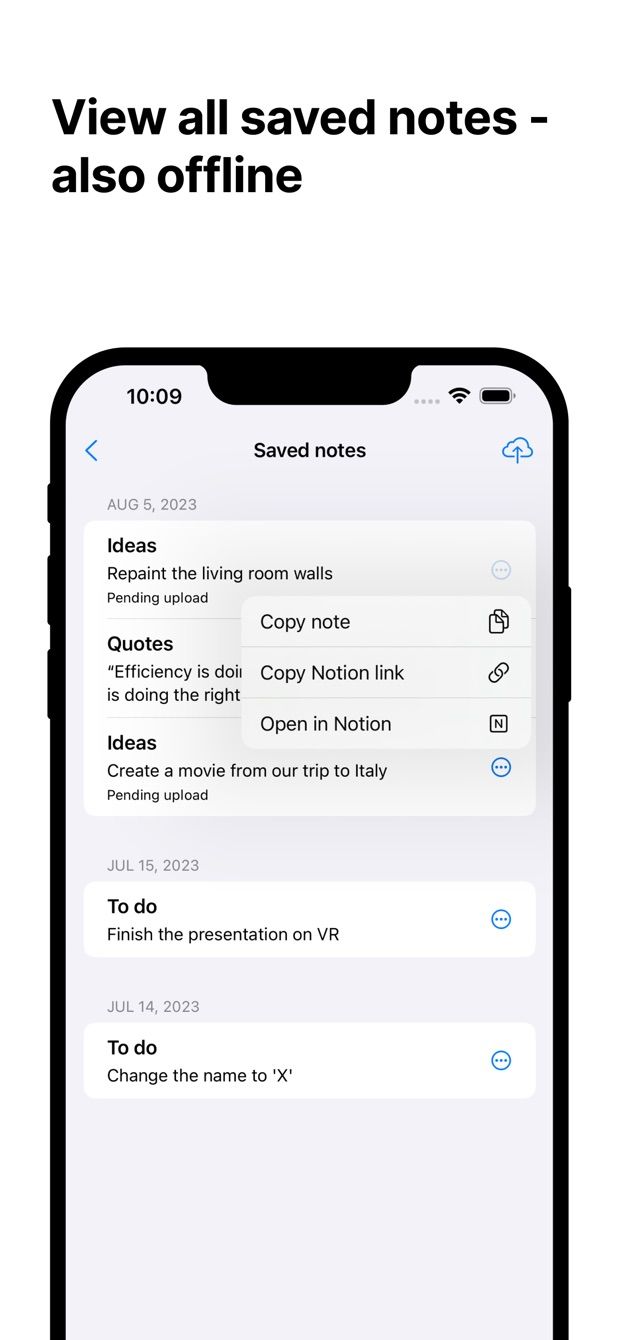
どのアプリからでも、テキスト、画像、リンクを共有すると、Instant Noteが小さなシートとして開きます。一言添えて、データベースのセレクトかマルチセレクトのプロパティからタグを選び、保存。アプリで設定したデータベースに、共有した内容を含む新しい行ができます。オフラインなら行は待機し、後で送られます。
どこに置くかは聞かれません。それは設定のときに一度決めてあります。それが肝心なところで、共有は2タップの動作であって、整理の判断ではありません。
どちらがいつ向いているか
保存先が毎回変わるならNotionの拡張です。あるリンクは読書リストへ、別のリンクはプロジェクトのページへ、3つ目はクライアントのWikiへ。毎回選び、リンクはきちんとしたページになります。
保存先がいつも同じインボックスなら、保存するものにコメントとタグを付けたいなら、電波のない地下鉄にいるなら、あるいは共有するものがそもそもリンクでないなら(選択した段落、スクリーンショット、ポスターの写真)、Instant Noteです。
両方使っている人も多いです。記事はNotionのクリッパー、リンク付きのメモになるものはすべてInstant Note、という分け方です。
今日からできる手順
- Instant Note for Notionを入れ、Notionでサインインし、メモを受け取るデータベースを選びます。Read、Buy、Ideaのような選択肢を持つTagsというマルチセレクトがあると使いやすいです。
- Safariで、画面下の共有ボタンをタップします。
- 初回は、アプリアイコンの列を端までスクロールして「その他」をタップし、Instant Noteをオンにします。「編集」をタップして前のほうに移動しておくと、スクロールせずに見えます。
- Instant Noteをタップします。一言添えたければ添えて(「キッチンのリフォーム用」)、タグをタップし、保存。
- 写真アプリからスクリーンショットを、読書アプリから選択した一文を、同じように試してみてください。共有シートを出せるアプリならどれでもInstant Noteに送れます。
足りない機能はありますか
使い方に合わない部分や、まだできないことがあれば、[email protected] までメールでお知らせください。すべて読んでいます。次に何を作るかは、こうしたご要望で決めています。
Instant Noteを入手
Instant Note for NotionはiOSとAndroidで無料です。Proではタグ付きのウィジェット、複数のデータベース、保存済みノートの一覧が使えます。

