スマホからチェックできるNotion習慣トラッカー
Notionのデータベースで習慣を記録し、Fast Actionsのフォームでスマホからチェックを入れる方法です。今日できること、足りないもの、検討中のことを正直に書きます。
読む →アクションを一度設定します。どのデータベースに、どのフィールドを、どんな初期値で。あとは支出、トレーニング、読んだ本を3回のタップでスマートフォンから記録できます。レシートの写真も一緒に。オフラインでも動きます。


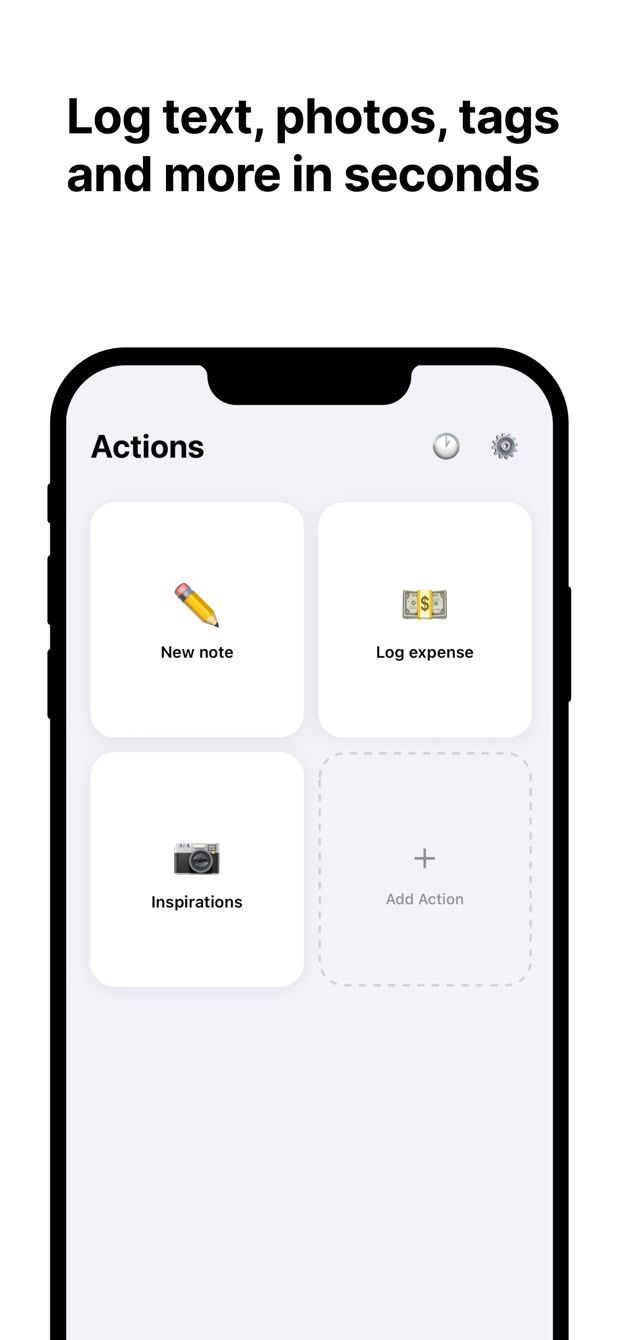
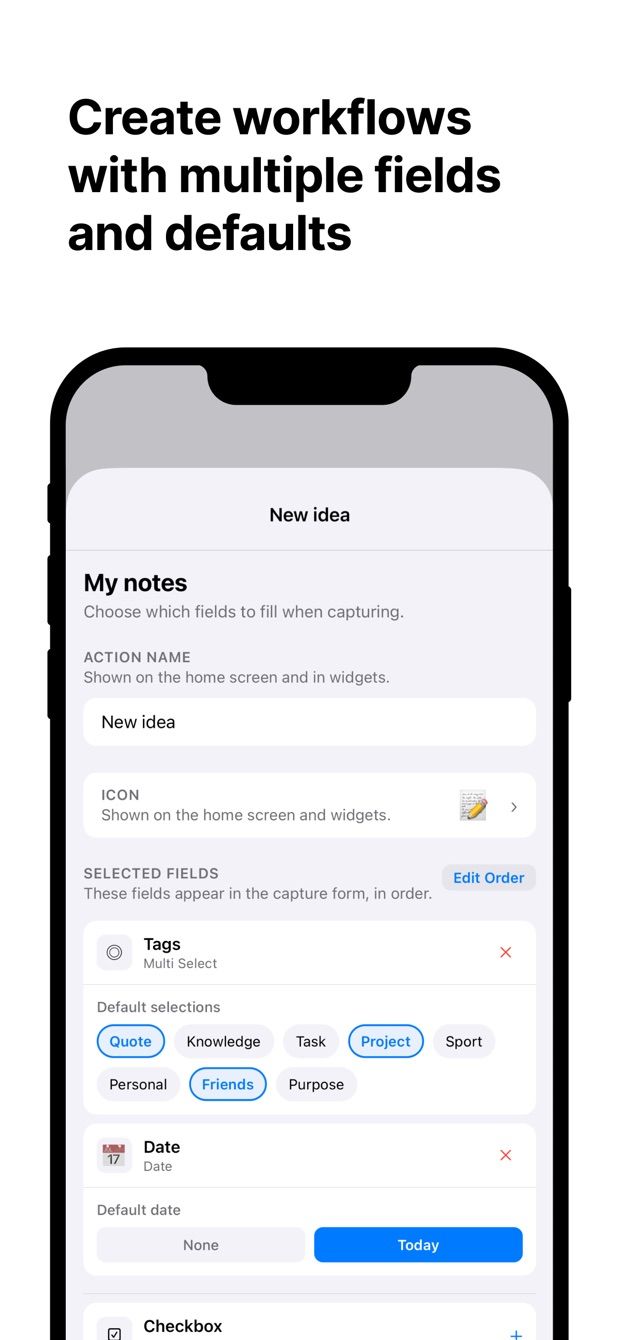
フォームに入れるプロパティを選びます。テキスト、数値、日付、セレクト、マルチセレクト、ステータス、チェックボックス、URL、リレーション、ファイル。使わないものは外せます。
カメラを開いて、撮って、保存。写真は新しい行のファイルプロパティに入ります。大きな写真は自動で縮小されるので、アップロードに失敗しません。
レジや電車の中で電波がなくても大丈夫です。エントリーは端末で待機し、オンラインに戻ると順にアップロードされます。1件ごとに状態が表示されます。
今日の日付、いつものカテゴリ、オンにしたチェックボックス。一度設定すれば、ほとんどの記録はワンタップと写真1枚で済みます。
手早く入力する支出アクションと、詳しく入力するアクションを、フィールド構成を変えて同じテーブルに書き込めます。
Notion公式の認証で接続します。エントリーはNotion APIに直接送られ、こちらのサーバーにデータは残りません。
一度設定した小さなフォームから、Notionデータベースに記録を追加するアプリです。アクションはそれぞれ1つのデータベースと、選んだフィールドに対応します。アクションをタップし、入力して、保存すると、Notionに新しい行が現れます。
タイトル、テキスト、数値、セレクト、マルチセレクト、ステータス、日付、チェックボックス、URL、メール、電話、ファイル(写真とその他のファイル)、リレーションです。関数とロールアップはNotion側で計算されるため、読み取り専用です。
はい。接続がないときはエントリーを端末に保存し、あとで自動的にアップロードします。キューの画面で、すべてのエントリーの状態を確認できます。
はい。たとえば、金額とカテゴリだけの手早い支出アクションと、メモとレシート写真付きの詳しいアクション。どちらも同じテーブルに書き込みます。
1日1件の記録で、すべての機能が使えます。Proでは1日の制限がなくなります。
あなたのNotionワークスペースです。Notion公式の認証でサインインした後、アプリはNotion APIと直接やり取りします。アプリを削除しても、消えるのは端末内の設定と送信待ちのエントリーだけで、Notionの中身は何も消えません。
レシート写真付きの支出記録、気分とタグ付きの日記、トレーニングの記録、評価付きの読書メモ、日付付きの会議のアクションアイテムなどです。
開発者は同じで、役割が違います。Instant Noteはタグ付きの短いテキストメモを1件すばやく書くためのもの。Fast Actionsは複数のフィールドと写真を持つ構造化された記録のためのものです。
Notionのデータベースで習慣を記録し、Fast Actionsのフォームでスマホからチェックを入れる方法です。今日できること、足りないもの、検討中のことを正直に書きます。
読む →気分、タグ、一言を持つシンプルな日記データベースをNotionに作り、Fast Actionsのフォームで夜の記入をスマホから2分で済ませる方法です。白紙より質問のほうが続きます。
読む →NotionにExpensesデータベースを作り、金額、カテゴリ、レシート写真をFast Actions for Notionで数タップで記録する方法です。集計はNotion側で行います。
読む →会議が終わった直後の1分で、決定事項とアクションアイテムをスマホからNotionに入れる方法です。タグ付きの一行メモと、短い入力フォームの2通りを使い分けます。
読む →iPhoneのカメラで撮った写真を、NotionデータベースのFilesプロパティに直接入れる方法です。レシート、ホワイトボード、ラベル、棚。設定、手順、制限を1つ書きます。
読む →タイトル、著者、ステータス、評価、学びを持つ読書記録をNotionに作り、本を閉じた直後にスマホからFast Actionsで記録する方法です。1つの制限も書きます。
読む →種目、重量、セット数、回数をセット間にスマホからNotionデータベースへ記録する方法です。データベースの構成、Fast Actionsのデフォルト設定、正直な制限を1つ書きます。
読む →