会議が終わり、ホワイトボードはもうすぐ消されます。写真は、4千枚の他の写真と一緒のカメラロールではなく、プロジェクトのあるNotionデータベースに入れたい。Notionアプリでは、開く、待つ、データベースを探す、新しい行、Filesプロパティをタップ、ファイルを追加、写真を撮る、戻る、です。動きはします。消される直前のホワイトボードには長すぎます。
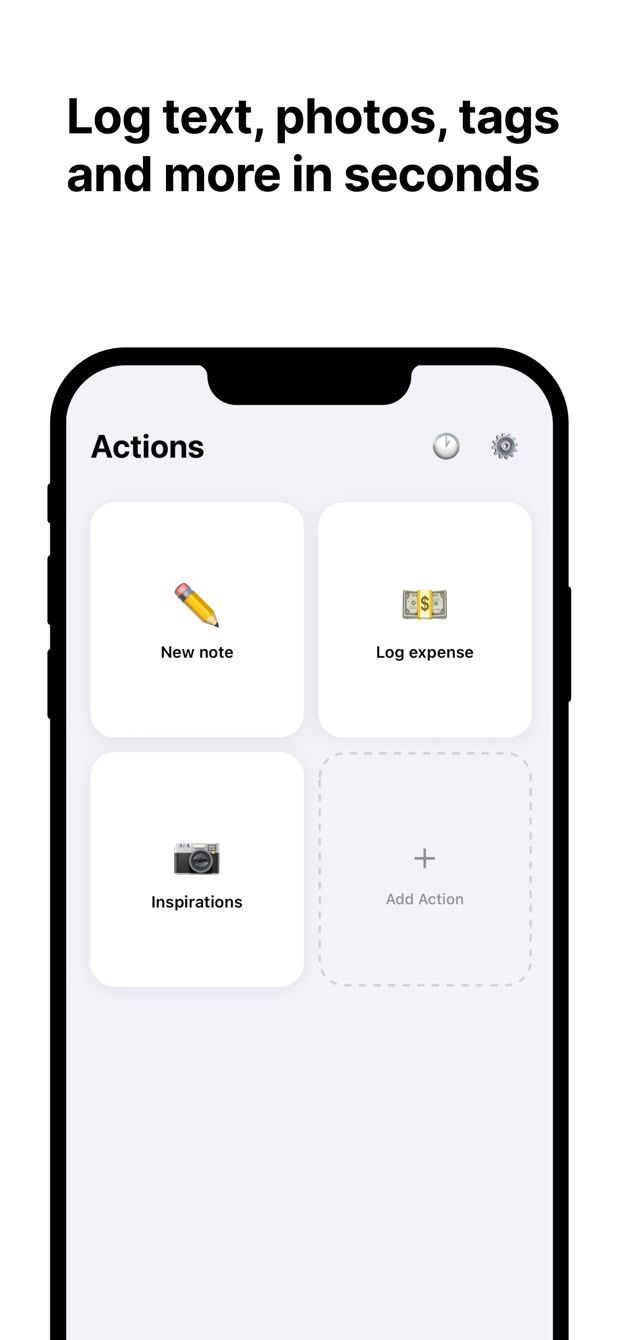
Fast Actions for Notionなら同じことをアクション1つでやります。全画面カメラ、撮影、保存。写真は新しい行のFilesプロパティに入ります。iPhoneでもAndroidでもです。設定方法は次のとおりです。
Notionデータベースの形
写真の入り先としてFiles & mediaプロパティが必要です。それ以外は自由です。これは、まず写真ありきのものなら何でも入れる汎用の「Snapshots」データベースです。
| Property(プロパティ) | Type(種類) | Notes(備考) |
|---|---|---|
| Name(名前) | Title | 任意、数語 |
| Photo(写真) | Files & media | 写真の入り先 |
| Kind(種類) | Select | Receipt、Whiteboard、Label、Shelf、Document |
| Date(日付) | Date | 撮影日 |
| Project(プロジェクト) | Relation | 任意、プロジェクトのデータベースへのリンク |
| Note(メモ) | Text | 任意 |
新しいデータベースは必須ではありません。ProjectsやExpensesのデータベースにすでにFilesプロパティがあるなら、アクションをそちらに向けてください。写真はただのフィールドです。
Fast Actionsでのアクション
Snapshotsに向けた、Whiteboardという名前のアクションです。
- Photo: カメラ。アプリが全画面のカメラを開き、撮った写真がPhotoプロパティに入ります。
- Kind: デフォルトはWhiteboard。
- Date: デフォルトは今日。
- Project: リレーション、プロジェクトを選びます。
- NameとNote: テキスト、空。急いでいるなら飛ばします。
2つ目のアクションReceiptはKindのデフォルトがReceiptです。3つ目のLabelはPhotoだけです。1つのデータベースにフィールド構成の違うアクションを複数置くのはFast Actionsでは普通のことで、写真については、それこそが要点です。Kindが設定済みなので、触るのはカメラだけです。
大きな写真はアップロード前に自動で縮小されるので、レシートの行が1200万画素のファイルを抱えることはありません。
今日からできる手順
- Notionで、写真を入れたいデータベースにFiles & mediaプロパティを足すか、上のSnapshotsデータベースを作ります。
- Fast Actions for Notionを入れます。Notionアカウントでサインインし、そのデータベースへのアクセスを許可します。
- アクションを作ります。カメラをソースにした写真フィールドと、設定しておきたいものを足します。
- 次にホワイトボードが消されそうになったら、アクションをタップ、撮影、保存。
- Notionで行を開きます。写真はプロパティに入っていて、Photoをカードのプレビューにしたギャラリービューを作っておけばそこで見られます。
電波のない地下駐車場でも、記録は写真付きでキューに入り、オンラインに戻ったらアップロードされます。横に状態が表示されるので、Notionに届いたかどうかがわかります。
足りない機能はありますか
使い方に合わない部分や、まだできないことがあれば、[email protected] までメールでお知らせください。すべて読んでいます。次に何を作るかは、こうしたご要望で決めています。
Fast Actionsを入手
Fast Actions for NotionはiOSとAndroidで、1日1件まで無料で使えます。Proで回数の制限がなくなります。

