Das Meeting ist vorbei, und das Whiteboard wird gleich gewischt. Du willst das Foto in der Notion-Datenbank, in der das Projekt lebt, nicht in der Fotomediathek zwischen viertausend anderen Bildern. In der Notion-App heißt das: öffnen, warten, Datenbank finden, neue Zeile, Dateien-Eigenschaft antippen, Datei hinzufügen, Foto machen, zurück. Es funktioniert. Für ein Whiteboard, das gleich gelöscht wird, ist es zu lang.
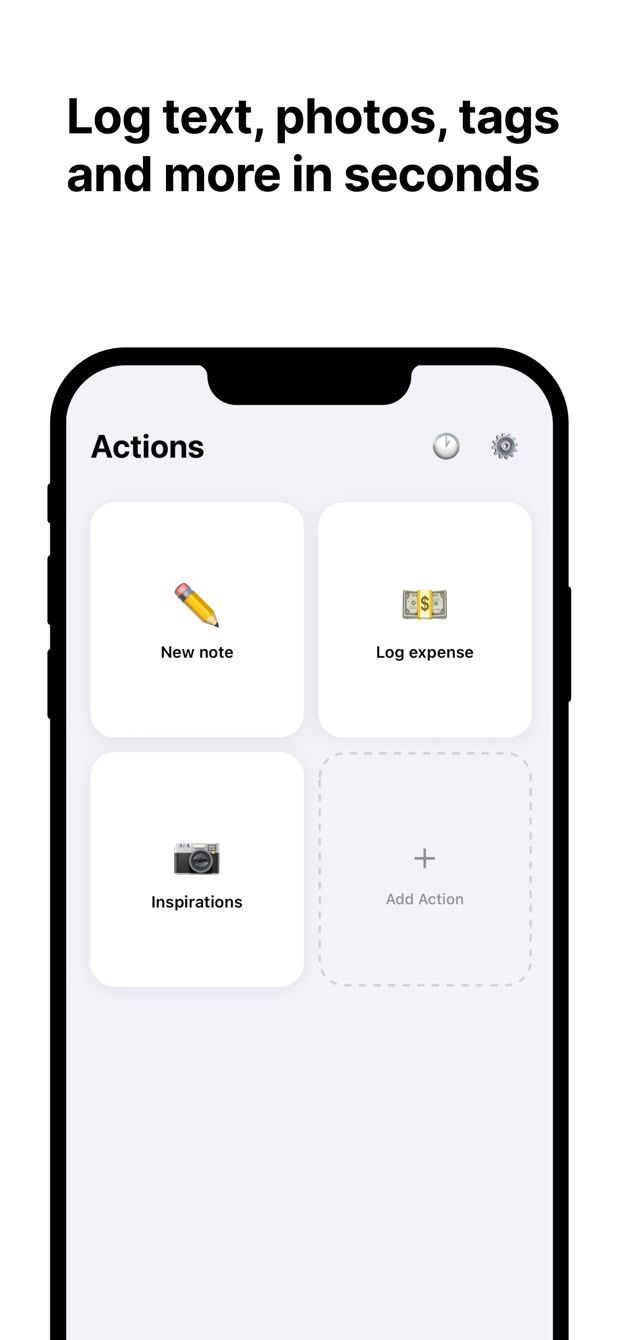
Fast Actions for Notion macht dasselbe in einer Action: Vollbild-Kamera, Foto, speichern. Das Bild landet in einer Files-Eigenschaft einer neuen Zeile, auf dem iPhone und auf Android. So richtest du es ein.
Wie die Notion-Datenbank aussieht
Das Foto braucht eine Eigenschaft vom Typ Files & media (Dateien & Medien), in der es landet. Alles andere ist dir überlassen. Das hier ist eine allgemeine Datenbank „Schnappschüsse“ für alles, was zuerst ein Bild ist:
| Eigenschaft | Typ | Hinweise |
|---|---|---|
| Name | Title (Titel) | Optional, ein paar Wörter |
| Foto | Files & media (Dateien & Medien) | Wo das Bild hinkommt |
| Art | Select (Auswahl) | Beleg, Whiteboard, Etikett, Regal, Dokument |
| Datum | Date (Datum) | Wann es aufgenommen wurde |
| Projekt | Relation | Optionale Verknüpfung zu einer Projekte-Datenbank |
| Notiz | Text | Optional |
Du brauchst keine neue Datenbank. Wenn deine Projekte- oder Ausgaben-Datenbank schon eine Dateien-Eigenschaft hat, richte die Action dorthin. Das Foto ist einfach ein Feld.
Die Action in Fast Actions
Eine Action namens Whiteboard, auf Schnappschüsse:
- Foto: Kamera. Die App öffnet eine Vollbild-Kamera, du machst das Bild, und es landet in der Eigenschaft Foto.
- Art: Standard Whiteboard.
- Datum: Standard heute.
- Projekt: Relation, Projekt wählen.
- Name und Notiz: Text, leer, überspring sie, wenn es eilig ist.
Eine zweite Action, Beleg, hat Art als Standard auf Beleg. Eine dritte, Etikett, ist nur Foto. Mehrere Actions auf einer Datenbank mit verschiedenen Feldern sind in Fast Actions normal, und bei Fotos sind sie der ganze Sinn: Die Art ist voreingestellt, die Kamera ist das Einzige, was du anfasst.
Große Fotos werden vor dem Hochladen automatisch verkleinert, eine Zeile mit einem Beleg schleppt also keine Zwölf-Megapixel-Datei mit.
So geht es heute
- Füge in Notion der Datenbank, in der die Fotos landen sollen, eine Eigenschaft Dateien & Medien hinzu, oder lege die Datenbank Schnappschüsse von oben an.
- Installiere Fast Actions for Notion. Melde dich mit deinem Notion-Konto an und gib der App Zugriff auf diese Datenbank.
- Lege eine Action an. Füge das Fotofeld mit der Kamera als Quelle hinzu und was du sonst voreingestellt haben willst.
- Wenn das Whiteboard das nächste Mal gewischt wird: Action antippen, Foto machen, speichern.
- Öffne die Zeile in Notion. Das Foto liegt in der Eigenschaft, sichtbar in der Galerie-Ansicht, wenn du eine mit Foto als Kartenvorschau eingerichtet hast.
Tiefgarage ohne Empfang: Der Eintrag wartet mit angehängtem Foto in der Warteschlange und lädt hoch, sobald du wieder online bist. Sein Status steht daneben, du weißt also, wann er in Notion ist.
Fehlt dir etwas?
Wenn dein Ablauf etwas braucht, das die App noch nicht kann, schreib mir an [email protected]. Ich lese jede Nachricht, und solche Wünsche entscheiden, was als Nächstes gebaut wird.
Fast Actions laden
Fast Actions for Notion ist auf iOS und Android kostenlos für eine Erfassung pro Tag. Pro hebt das Limit auf.

