회의가 끝났고 화이트보드는 곧 지워집니다. 사진은 카메라 롤의 사진 4천 장 사이가 아니라 프로젝트가 있는 노션 데이터베이스에 있어야 합니다. 노션 앱으로 하면 이렇습니다. 열고, 기다리고, 데이터베이스를 찾고, 새 행, 파일 속성 탭, 파일 추가, 사진 촬영, 뒤로. 됩니다. 다만 곧 지워질 화이트보드 앞에서는 너무 깁니다.
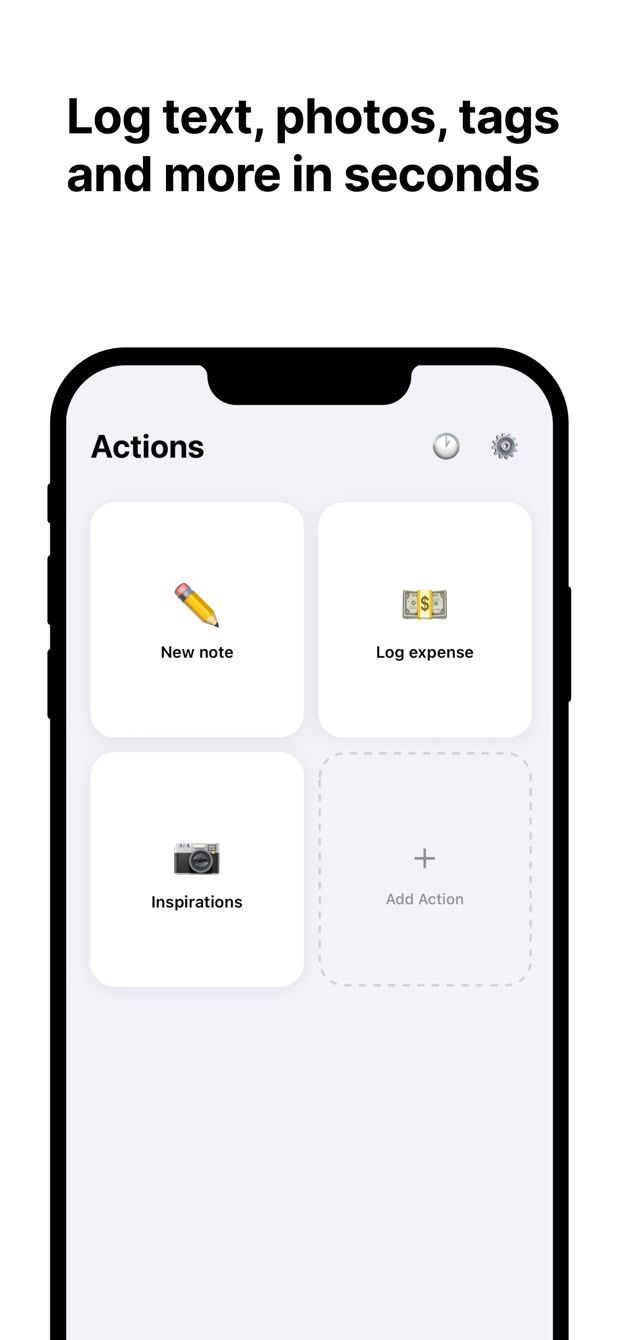
Fast Actions for Notion(패스트 액션)은 같은 일을 액션 하나로 합니다. 전체 화면 카메라, 촬영, 저장. 사진은 새 행의 파일 속성에 들어갑니다. 아이폰과 안드로이드 모두 같습니다. 설정 방법은 이렇습니다.
노션 데이터베이스는 이렇게 생겼다
사진이 들어갈 파일과 미디어 속성이 하나 필요합니다. 나머지는 자유입니다. 아래는 사진이 먼저인 것을 모두 담는 범용 Snapshots 데이터베이스입니다.
| 속성 | 유형 | 메모 |
|---|---|---|
| Name(이름) | 제목 | 선택 사항, 몇 단어 |
| Photo(사진) | 파일과 미디어 | 사진이 들어가는 곳 |
| Kind(종류) | 선택 | Receipt(영수증), Whiteboard(화이트보드), Label(라벨), Shelf(선반), Document(문서) |
| Date(날짜) | 날짜 | 찍은 날 |
| Project(프로젝트) | 관계형 | 선택 사항, 프로젝트 데이터베이스와 연결 |
| Note(메모) | 텍스트 | 선택 사항 |
새 데이터베이스가 꼭 필요하지는 않습니다. Projects나 Expenses 데이터베이스에 이미 파일 속성이 있다면 액션을 그쪽으로 연결하면 됩니다. 사진은 필드 하나일 뿐입니다.
Fast Actions의 액션
Snapshots를 가리키는 Whiteboard라는 액션을 만듭니다.
- Photo: 카메라. 앱이 전체 화면 카메라를 열고, 사진을 찍으면 Photo 속성에 들어갑니다.
- Kind: 기본값 Whiteboard.
- Date: 기본값 오늘.
- Project: 관계형, 프로젝트를 고릅니다.
- Name, Note: 텍스트, 비움. 급하면 건너뜁니다.
두 번째 액션 Receipt는 Kind 기본값이 Receipt입니다. 세 번째 Label에는 Photo만 있습니다. 데이터베이스 하나에 필드 구성이 다른 액션을 여러 개 두는 것은 Fast Actions에서 흔한 일이고, 사진에서는 그게 핵심입니다. Kind가 미리 정해져 있으니 손댈 것은 카메라뿐입니다.
큰 사진은 업로드 전에 자동으로 축소됩니다. 영수증 한 장이 들어 있는 행이 1,200만 화소 파일을 들고 있을 필요는 없습니다.
지금 바로 하는 방법
- 노션에서 사진을 넣을 데이터베이스에 파일과 미디어 속성을 추가하거나, 위의 Snapshots 데이터베이스를 만듭니다.
- Fast Actions for Notion을 설치합니다. 노션 계정으로 로그인하고 그 데이터베이스 접근을 허용합니다.
- 액션을 만듭니다. 사진 필드를 추가해 소스를 카메라로 두고, 미리 정해 두고 싶은 필드를 더합니다.
- 다음에 화이트보드가 지워지기 직전이라면: 액션 탭, 사진 촬영, 저장.
- 노션에서 행을 엽니다. 사진은 속성 안에 있습니다. Photo를 카드 미리보기로 둔 갤러리 보기를 만들어 두었다면 거기서도 보입니다.
신호가 없는 지하 주차장이라도 항목은 사진을 붙인 채 대기열에서 기다렸다가 다시 온라인이 되면 업로드됩니다. 옆에 상태가 표시되니 언제 노션에 들어갔는지 알 수 있습니다.
필요한 기능이 있나요?
지금 앱으로 안 되는 작업이 있다면 [email protected] 로 메일을 보내 주세요. 모든 메일을 읽고 있으며, 다음에 무엇을 만들지는 이런 요청으로 정합니다.
Fast Actions 받기
Fast Actions for Notion은 iOS와 Android에서 하루 한 번 캡처까지 무료입니다. Pro에서는 제한이 없어집니다.

