A reunião acabou e o quadro branco está prestes a ser apagado. Você quer a foto no banco de dados do Notion onde o projeto vive, não no rolo da câmera com outras quatro mil imagens. No app do Notion isso é: abrir, esperar, achar o banco de dados, linha nova, tocar na propriedade de Arquivos, adicionar arquivo, tirar a foto, voltar. Funciona. É longo demais para um quadro prestes a ser apagado.
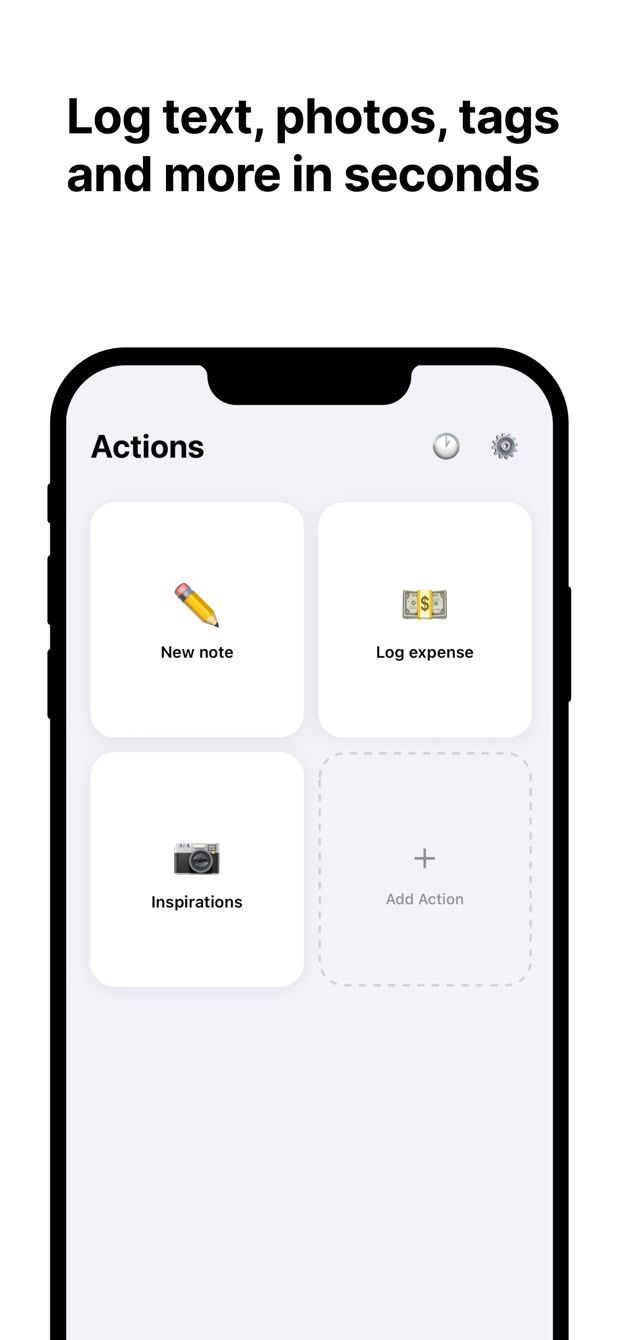
O Fast Actions for Notion faz a mesma coisa em uma ação: câmera em tela cheia, foto, salvar. A imagem cai numa propriedade de Arquivos de uma linha nova, no iPhone e no Android. Aqui está como configurar.
Como fica o banco de dados no Notion
A foto precisa de uma propriedade Arquivos e mídia para cair. O resto é com você. Este é um banco de dados genérico “Registros” para tudo o que é imagem antes de qualquer coisa:
| Propriedade | Tipo | Observações |
|---|---|---|
| Nome | Título | Opcional, poucas palavras |
| Foto | Arquivos e mídia | Onde a imagem vai |
| Tipo | Seleção | Recibo, Quadro branco, Etiqueta, Prateleira, Documento |
| Data | Data | Quando foi tirada |
| Projeto | Relação | Link opcional para um banco de dados de projetos |
| Nota | Texto | Opcional |
Você não precisa de um banco de dados novo. Se o seu banco de dados de Projetos ou Gastos já tem uma propriedade de Arquivos, aponte a ação para lá. A foto é só um campo.
A ação no Fast Actions
Uma ação chamada Quadro branco, em Registros:
- Foto: câmera. O app abre uma câmera em tela cheia, você tira a foto, e ela vai para a propriedade Foto.
- Tipo: padrão Quadro branco.
- Data: padrão hoje.
- Projeto: relação, escolha o projeto.
- Nome e Nota: texto, vazios, pule se estiver com pressa.
Uma segunda ação, Recibo, tem Tipo com padrão Recibo. Uma terceira, Etiqueta, é só Foto. Várias ações num mesmo banco de dados com campos diferentes é normal no Fast Actions, e para fotos é o ponto central: o Tipo já vem definido, então a câmera é a única coisa em que você toca.
Fotos grandes são reduzidas automaticamente antes do envio, então uma linha com um recibo não carrega um arquivo de doze megapixels.
Como fazer hoje
- No Notion, adicione uma propriedade Arquivos e mídia ao banco de dados em que quer as fotos, ou crie o banco de dados Registros acima.
- Instale o Fast Actions for Notion. Entre com sua conta do Notion e dê ao app acesso a esse banco de dados.
- Crie uma ação. Adicione o campo de foto com a câmera como origem, e o que mais quiser já definido.
- Na próxima vez que o quadro branco estiver prestes a ser apagado: toque na ação, tire a foto, salve.
- Abra a linha no Notion. A foto está na propriedade, visível na visualização em galeria se você configurar uma com Foto como prévia do cartão.
Estacionamento no subsolo, sem sinal: o lançamento espera na fila com a foto anexada e sobe quando você volta a ter conexão. O status aparece ao lado, então você sabe quando ele chegou ao Notion.
Está faltando algo?
Se o seu fluxo precisa de algo que o app ainda não faz, me escreva em [email protected]. Leio todas as mensagens, e pedidos como o seu decidem o que será feito a seguir.
Baixar o Fast Actions
O Fast Actions for Notion é gratuito para uma captura por dia no iOS e no Android. O Pro remove o limite.

