La réunion est finie et le tableau blanc va être effacé. Vous voulez la photo dans la base Notion où vit le projet, pas dans la pellicule avec quatre mille autres images. Dans l’app Notion, cela donne : ouvrir, attendre, trouver la base, nouvelle ligne, toucher la propriété Fichiers, ajouter un fichier, prendre la photo, revenir en arrière. Ça marche. C’est trop long pour un tableau blanc sur le point d’être effacé.
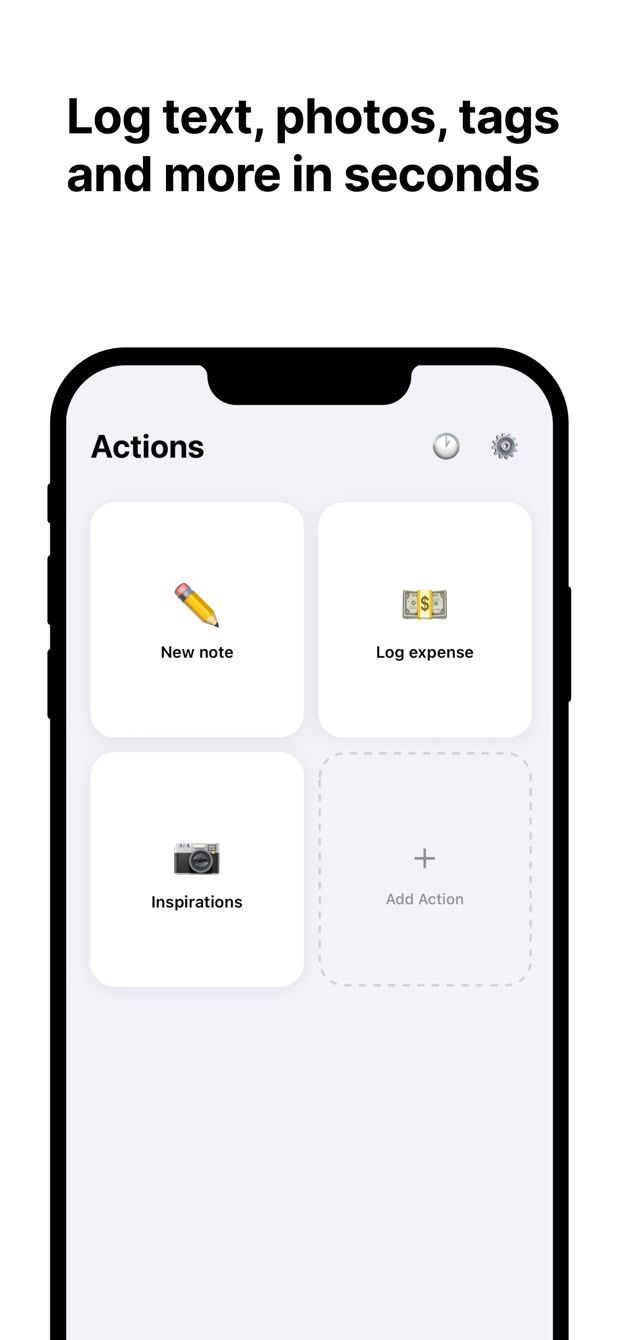
Fast Actions for Notion fait la même chose en une action : appareil photo plein écran, photo, enregistrer. L’image arrive dans une propriété Fichiers d’une nouvelle ligne, sur iPhone comme sur Android. Voici comment le configurer.
À quoi ressemble la base Notion
La photo a besoin d’une propriété Fichiers et médias pour atterrir. Tout le reste dépend de vous. Voici une base « Instantanés » générale pour tout ce qui est d’abord une image :
| Propriété | Type | Remarques |
|---|---|---|
| Nom | Titre | Facultatif, quelques mots |
| Photo | Fichiers et médias | Là où va l’image |
| Type | Sélection | Ticket, Tableau blanc, Étiquette, Étagère, Document |
| Date | Date | Le jour de la prise de vue |
| Projet | Relation | Lien facultatif vers une base de projets |
| Note | Texte | Facultatif |
Vous n’avez pas besoin d’une nouvelle base. Si votre base Projets ou Dépenses a déjà une propriété Fichiers, pointez l’action dessus. La photo n’est qu’un champ.
L’action dans Fast Actions
Une action nommée Tableau blanc, sur Instantanés :
- Photo : appareil photo. L’app ouvre un appareil photo plein écran, vous prenez l’image, et elle va dans la propriété Photo.
- Type : Tableau blanc par défaut.
- Date : aujourd’hui par défaut.
- Projet : relation, choisissez le projet.
- Nom et Note : texte, vides, à sauter si vous êtes pressé.
Une seconde action, Ticket, a Type sur Ticket par défaut. Une troisième, Étiquette, n’a que Photo. Plusieurs actions sur une même base avec des champs différents, c’est normal dans Fast Actions, et pour les photos c’est tout l’intérêt : le Type est préréglé, l’appareil photo est la seule chose que vous touchez.
Les grandes photos sont réduites automatiquement avant l’envoi, pour qu’une ligne avec un ticket ne traîne pas un fichier de douze mégapixels.
Comment faire aujourd’hui
- Dans Notion, ajoutez une propriété Fichiers et médias à la base où vous voulez les photos, ou créez la base Instantanés ci-dessus.
- Installez Fast Actions for Notion. Connectez-vous avec votre compte Notion et donnez à l’app accès à cette base.
- Créez une action. Ajoutez le champ photo avec l’appareil photo comme source, et tout ce que vous voulez prérégler.
- La prochaine fois qu’un tableau blanc va être effacé : touchez l’action, prenez la photo, enregistrez.
- Ouvrez la ligne dans Notion. La photo est dans la propriété, visible dans la vue galerie si vous en configurez une avec Photo comme aperçu de carte.
Parking souterrain, pas de réseau : l’entrée attend dans la file avec la photo attachée et part quand vous retrouvez du réseau. Son statut est affiché à côté, vous savez donc quand elle est dans Notion.
Il vous manque quelque chose ?
Si votre façon de travailler demande quelque chose que l’app ne fait pas encore, écrivez-moi à [email protected]. Je lis chaque message, et ce sont ces demandes qui décident de la suite.
Télécharger Fast Actions
Fast Actions for Notion est gratuit à raison d'une saisie par jour sur iOS et Android. Pro supprime cette limite.

