La réunion se termine à 10 h 58. Vous avez trois choses à faire, une décision à retenir, et le prochain appel commence à 11 h. L’ordinateur affiche encore les slides. Ce qui entre dans Notion pendant ces deux minutes survit ; ce qui reste dans votre tête a disparu avant le déjeuner.
Notion propose les notes de réunion IA pour la transcription. Cette page parle de l’autre partie, la partie humaine : les trois lignes que vous écririez sur un post-it, capturées depuis le téléphone en marchant vers la salle suivante.
Pourquoi ne pas ouvrir Notion et les taper ?
Sur le téléphone, ouvrir Notion, trouver la base Réunions, toucher Nouveau et attendre l’éditeur, c’est l’essentiel des deux minutes. Les avis App Store de 2026 sont pleins de temps de démarrage et de latence à la frappe. Quand la page est prête, vous êtes déjà dans la réunion suivante, et les trois points sont devenus deux.
La solution n’est pas un meilleur modèle. C’est un chemin plus court vers la base de données.
Deux façons de capturer, selon le besoin
Pour une ligne, utilisez Instant Note for Notion. L’app s’ouvre dans un champ de texte, vous tapez « Envoyer les chiffres du T4 à Anna avant vendredi », vous touchez le tag Action, vous enregistrez. La ligne arrive dans une base inbox avec le tag posé. Trois points, c’est trois notes, ou une note de trois lignes. Vous triez au bureau.
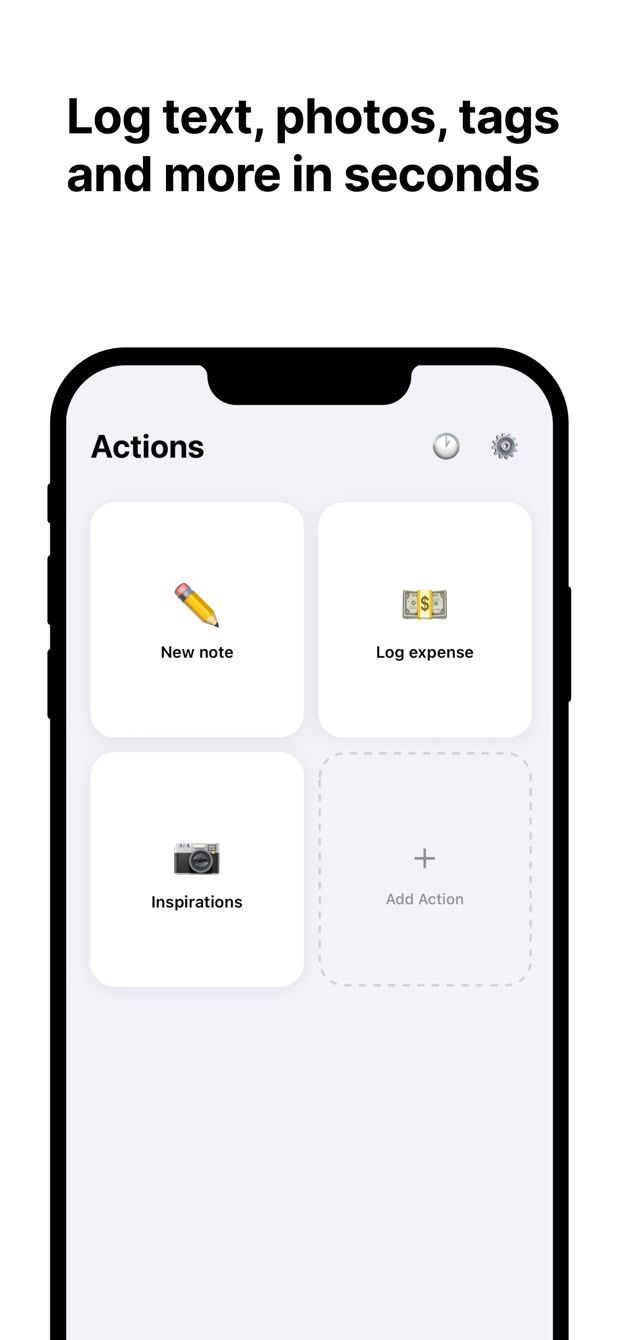
Pour une entrée structurée, utilisez Fast Actions for Notion. Vous construisez une Action une fois, un petit formulaire relié à une base Réunions ou Tâches, avec seulement les champs que vous voulez. Ensuite chaque capture tient en : toucher l’action, remplir les champs, enregistrer. Un bon formulaire « Action à faire » comprend un titre, une relation Projet, une sélection Responsable, une date Échéance avec aujourd’hui par défaut et une case à cocher Fait. Un formulaire « Décision » comprend un titre, la relation Projet et un champ texte pour le contexte.
Les deux apps utilisent la connexion officielle de Notion, écrivent directement dans l’API Notion et mettent les entrées en file d’attente quand le réseau est mauvais.
Comment faire aujourd’hui
Avec Instant Note :
- Connectez-vous avec Notion et choisissez une base inbox qui possède une propriété Tags en sélection multiple. Ajoutez Action et Décision comme options.
- Placez le widget sur l’écran verrouillé (iPhone) ou l’écran d’accueil (Android).
- Après la réunion : touchez le widget, tapez le point, touchez Action, enregistrez. Recommencez.
Avec Fast Actions :
- Connectez-vous avec Notion. Dans l’app, créez une nouvelle action et choisissez votre base Tâches.
- Choisissez les champs : titre, Projet (une relation), Responsable (une sélection), Échéance (une date, aujourd’hui par défaut), Fait (une case à cocher). Laissez tout le reste de côté.
- Définissez des valeurs par défaut pour le cas courant, par exemple Responsable = vous, pour que la plupart des entrées se résument à une touche et un titre.
- Créez une seconde action pour les Décisions, vers une base Réunions ou Décisions, avec un titre et un champ texte.
- Après la réunion : touchez Action à faire, tapez le titre, changez le responsable si ce n’est pas vous, enregistrez. La ligne est dans Tâches avec la relation et la date remplies.
Le plan gratuit de Fast Actions comprend une capture par jour, ce qui suffit pour essayer le formulaire. Pro retire la limite.
Il vous manque quelque chose ?
Si votre façon de travailler demande quelque chose que l’app ne fait pas encore, écrivez-moi à [email protected]. Je lis chaque message, et ce sont ces demandes qui décident de la suite.
Télécharger Instant Note · Télécharger Fast Actions
Les deux apps sont gratuites pour commencer, sur iOS et Android.
Instant Note for Notion


Fast Actions for Notion