会議は10時58分に終わります。やることが3つ、覚えておく決定が1つ、次の通話は11時開始。ノートパソコンにはまだスライドが映っています。その2分間でNotionに入ったものだけが残り、頭の中に残したものは昼には消えています。
文字起こしにはNotionのAI会議ノートがあります。このページはもう片方、人間の側の話です。付箋に書くであろう3行を、次の部屋へ歩きながらスマホで記録します。
なぜNotionを開いて打ち込まないのか
スマホでNotionを開き、Meetingsデータベースを探し、「新規」をタップしてエディタを待つと、2分の大半がそれで消えます。2026年のApp Storeレビューには、起動時間と入力時の遅延の話が並んでいます。ページの準備ができた頃には次の会議が始まっていて、3つあった項目は2つになっています。
直すべきはテンプレートではありません。データベースまでの道のりを短くすることです。
必要なものに応じた2つの記録方法
一行だけなら、Instant Note for Notion(インスタントノート)です。開くとテキスト入力欄で、「金曜までにAnnaにQ4の数字を送る」と打ち、Actionタグをタップして保存。タグ付きの行がインボックス用データベースに入ります。3項目なら3つのメモにするか、1つのメモに3行書くか。整理は机に戻ってからです。
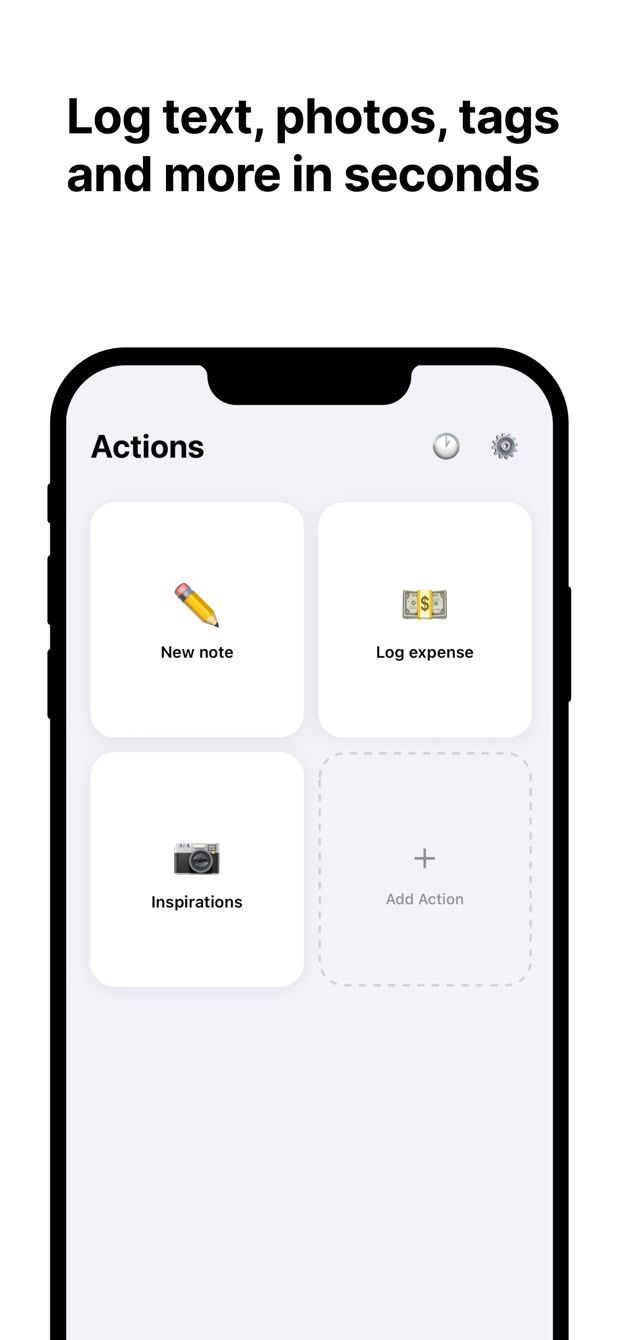
構造のある記録なら、Fast Actions for Notionです。アクションを一度作ります。MeetingsかTasksのデータベースに対応した小さなフォームで、入れるフィールドは自分で選びます。あとは毎回、アクションをタップ、フィールドを埋める、保存。「アクションアイテム」のフォームなら、タイトル、Projectのリレーション、Ownerのセレクト、今日がデフォルトのDue日付、Doneのチェックボックス、という構成がよく働きます。「決定事項」のフォームは、タイトル、Projectのリレーション、経緯を書くテキストフィールドです。
どちらのアプリもNotion公式のサインインを使い、Notion APIに直接書き込み、電波が悪ければ送信待ちにします。
今日からできる手順
Instant Noteの場合:
- Notionでサインインし、Tagsというマルチセレクトのプロパティを持つインボックス用データベースを選びます。選択肢にActionとDecisionを足します。
- ウィジェットをロック画面(iPhone)かホーム画面(Android)に置きます。
- 会議の後、ウィジェットをタップ、項目を打ち、Actionをタップ、保存。繰り返します。
Fast Actionsの場合:
- Notionでサインインします。アプリで新しいアクションを作り、Tasksデータベースを選びます。
- フィールドを選びます。タイトル、Project(リレーション)、Owner(セレクト)、Due(日付、デフォルトは今日)、Done(チェックボックス)。それ以外は入れません。
- よくあるケースにデフォルトを設定します。たとえばOwner=自分にしておけば、ほとんどの記録はタップ1回とタイトルだけです。
- 決定事項用に2つ目のアクションを作り、MeetingsかDecisionsのデータベースに向けます。タイトルとテキストフィールドだけです。
- 会議の後、「アクションアイテム」をタップ、タイトルを打ち、担当が自分でなければOwnerを変え、保存。リレーションと日付の入った行がTasksにできています。
Fast Actionsの無料プランには1日1回の記録が含まれていて、フォームを試すには十分です。Proでこの制限がなくなります。
足りない機能はありますか
使い方に合わない部分や、まだできないことがあれば、[email protected] までメールでお知らせください。すべて読んでいます。次に何を作るかは、こうしたご要望で決めています。
Instant Noteを入手 · Fast Actionsを入手
どちらのアプリもiOSとAndroidで無料で始められます。
Instant Note for Notion


Fast Actions for Notion