駅のホームにいて、電車はあと2分で来ます。書いている文章に使えそうな1文が浮かびます。Notionが開き、目当てのページを見つけ、エディタを読み込むころには電車が来ていて、1文は消えています。
このページは、その隙間の話です。Notionは私のメモの置き場所です。ただ、スマホで最初の1文を打つ場所ではありません。
なぜNotionアプリでのクイックメモは遅いのか
Notionのモバイルアプリは、ワークスペースそのものです。開くと、コールドスタート、読み込み画面、サイドバーと進み、データベースを探して「新規」をタップします。調子のよい日でも5〜6回のタップと、数秒の読み込み表示です。悪い日には、途中でアプリが再読み込みします。
2026年のApp Storeのレビューでも、繰り返し挙がるのは同じ2点です。起動の遅さと、入力中のもたつきです。Notionはネイティブのエディタに取り組んでいて、それは改善につながるはずです。それでも、速いエディタもサイドバーとページツリーの奥にあります。メモを書き留めるときは、1手順ごとの速さより手順の数のほうが効きます。
NotionのiPhoneウィジェットが開くのは、ページ、お気に入り、最近のページです。データベースに行を作るロック画面ウィジェットはありません。
ロック画面からのメモはどんな流れか
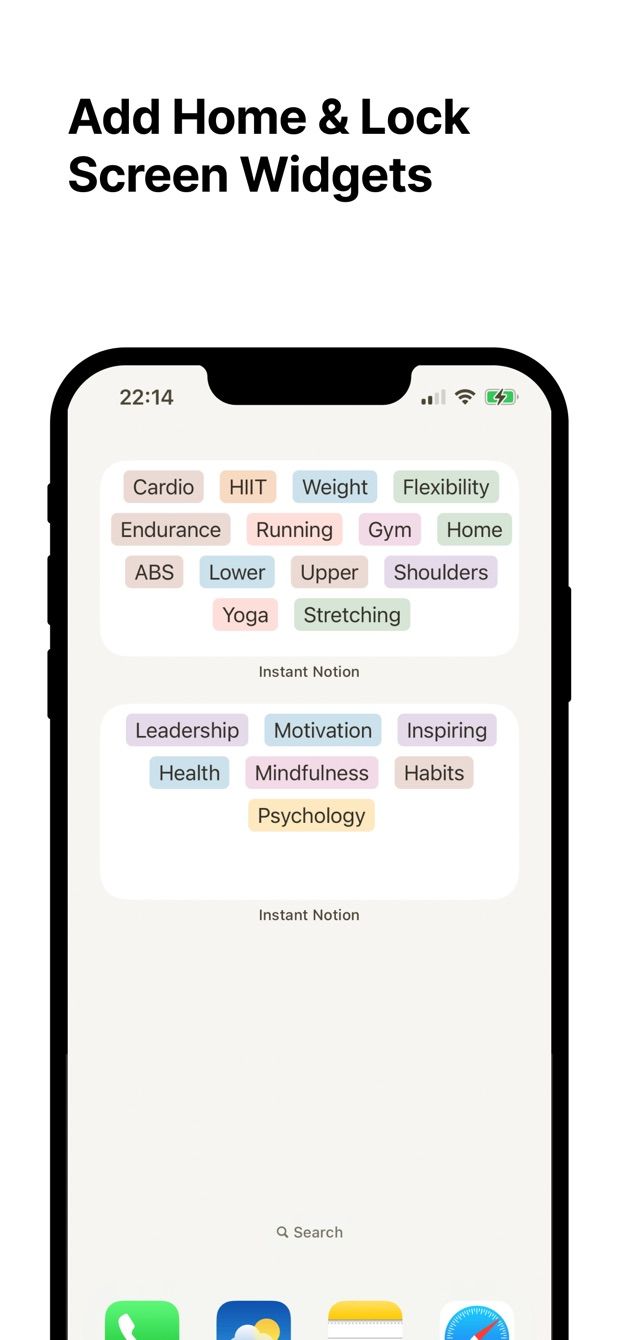
Instant Note for Notion(インスタントノート)は、1つのことだけをする小さなアプリです。開くとすぐテキスト入力欄です。打って、タグを1つか2つ選び、保存をタップします。メモは、設定時に選んだNotionデータベースの新しい行になります。
ウィジェットをロック画面に置けば、流れはこうです。スマホを持ち上げ、ウィジェットをタップし、打って、保存。サイドバーもページツリーもありません。電波が悪ければ、メモはスマホで待ち、後で送られます。
タグはアプリが勝手に作るものではありません。データベースのセレクトかマルチセレクトのプロパティの選択肢です。なので、メモはデータベースと同じ分け方で届きます。
今日からできる手順
- Instant Note for Notionを入れ、Notionアカウントでサインインします。Notion自身の認証画面を使います。アプリに見せたいデータベースを選んでください。
- メモを受け取るデータベースを決めます。シンプルなものが向いています。タイトル、Tagsというマルチセレクト、Notionが自動で入れる作成日時のプロパティ。
- iPhoneでロック画面を長押しし、「カスタマイズ」、続いて「ロック画面」をタップします。時計の下のウィジェット欄をタップし、Instant Noteを探してウィジェットを追加し、「完了」をタップします。
- 画面をロックします。ウィジェットをタップすると、入力欄にはもうカーソルがあります。1文を打ち、タグをタップし、保存します。
- 後でノートパソコンのNotionを開きます。タグ付きの行がそこにあります。
手順3にはiOS 16以降が必要です。最初の設定はタップが多めです。設定が済めば、ウィジェットを1回、タグを1回、保存を1回タップするだけで、あとは打つ文字だけです。
足りない機能はありますか
使い方に合わない部分や、まだできないことがあれば、[email protected] までメールでお知らせください。すべて読んでいます。次に何を作るかは、こうしたご要望で決めています。
Instant Noteを入手
Instant Note for NotionはiOSとAndroidで無料です。Proではタグ付きのウィジェット、複数のデータベース、保存済みノートの一覧が使えます。

