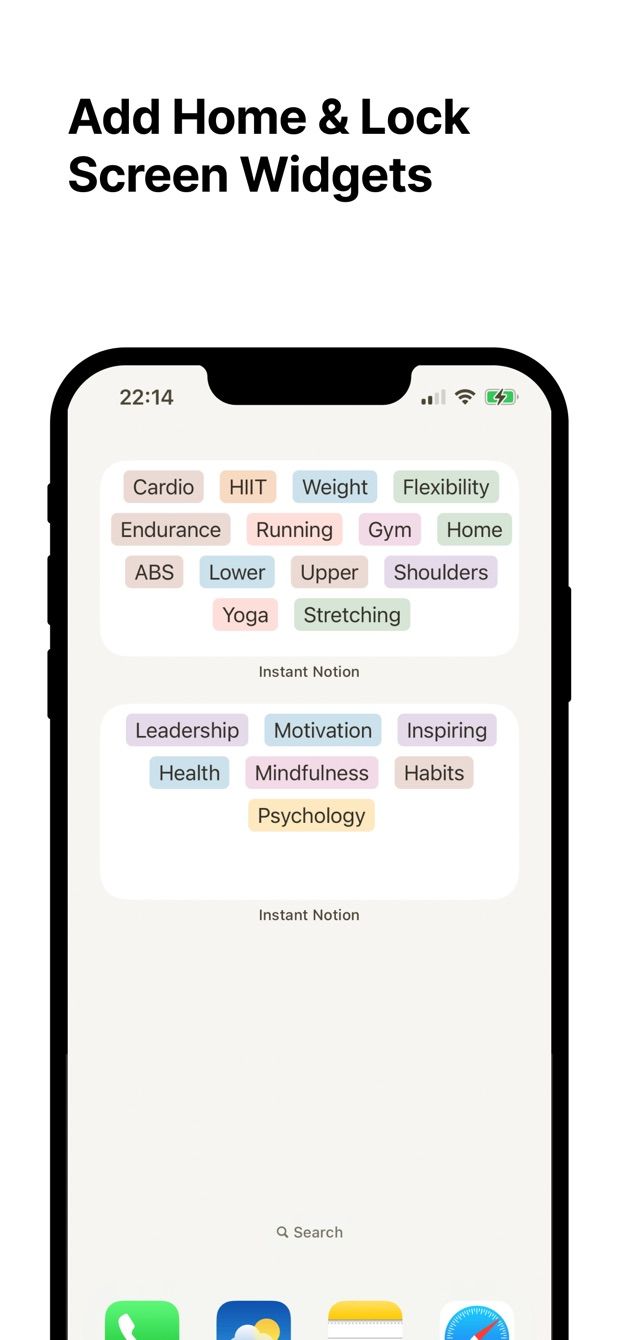
Du stehst am Bahnsteig, und der Zug kommt in zwei Minuten. Ein Satz für das, woran du gerade schreibst, taucht in deinem Kopf auf. Bis Notion geöffnet ist, die richtige Seite gefunden und der Editor geladen hat, ist der Zug da und der Satz weg.
Um diese Lücke geht es auf dieser Seite. In Notion leben meine Notizen. Es ist aber nicht der Ort, an dem ihre erste Fassung auf einem Handy getippt wird.
Warum ist die Schnellerfassung in der Notion-App langsam?
Die Notion-App auf dem Handy ist ein ganzer Workspace. Sie zu öffnen heißt Kaltstart, Ladebildschirm, Seitenleiste, dann die Datenbank finden und auf Neu tippen. An einem guten Tag sind das fünf oder sechs Tipps und ein paar Sekunden Ladekreise. An einem schlechten Tag lädt die App mittendrin neu.
Rezensenten im App Store kommen 2026 immer wieder auf dieselben zwei Dinge zurück: die Startzeit und das Ruckeln beim Tippen. Notion arbeitet an einem nativen Editor, und das wird helfen. Aber auch ein schneller Editor sitzt hinter einer Seitenleiste und einem Seitenbaum. Beim Erfassen zählt die Zahl der Schritte mehr als die Geschwindigkeit jedes Schritts.
Notions eigene iPhone-Widgets öffnen eine Seite, deine Favoriten oder deine letzten Seiten. Ein Sperrbildschirm-Widget, das eine Datenbankzeile anlegt, gibt es nicht.
Wie sieht die Erfassung vom Sperrbildschirm aus?
Instant Note for Notion ist eine kleine App, die eine Sache tut. Sie öffnet sich direkt im Textfeld. Du tippst, wählst einen Tag oder zwei, tippst auf Speichern. Die Notiz wird zu einer neuen Zeile in der Notion-Datenbank, die du bei der Einrichtung gewählt hast.
Mit dem Widget auf dem Sperrbildschirm ist der Weg: Handy heben, Widget antippen, tippen, speichern. Keine Seitenleiste. Kein Seitenbaum. Ist die Verbindung schlecht, wartet die Notiz auf dem Handy und geht später raus.
Die Tags erfindet die App nicht. Es sind die Optionen einer Select- oder Multi-Select-Eigenschaft in deiner Datenbank. Die Notiz kommt also schon so sortiert an, wie deine Datenbank sortiert ist.
So geht es heute
- Installiere Instant Note for Notion und melde dich mit deinem Notion-Konto an. Die App nutzt Notions eigene Autorisierungsseite. Wähle die Datenbanken, die die App sehen soll.
- Wähle die Datenbank, die Notizen empfangen soll. Eine einfache funktioniert am besten: ein Titel, ein Multi-Select namens Tags und eine Eigenschaft “Erstellt am”, die Notion von selbst ausfüllt.
- Halte auf dem iPhone den Sperrbildschirm gedrückt, tippe auf Anpassen, dann auf Sperrbildschirm. Tippe auf den Widget-Bereich unter der Uhr, suche Instant Note und füge das Widget hinzu. Tippe auf Fertig.
- Sperre das Handy. Tippe auf das Widget. Das Textfeld ist schon aktiv. Tipp den Satz, tippe auf einen Tag, speichern.
- Öffne Notion später am Laptop. Die Zeile ist da, mit gesetztem Tag.
Schritt 3 braucht iOS 16 oder neuer. Beim ersten Mal sind es mehr Tipps als das. Nach der Einrichtung ist die Erfassung ein Tipp auf das Widget, ein Tipp auf einen Tag, ein Tipp auf Speichern, und das, was du dazwischen getippt hast.
Fehlt dir etwas?
Wenn dein Ablauf etwas braucht, das die App noch nicht kann, schreib mir an [email protected]. Ich lese jede Nachricht, und solche Wünsche entscheiden, was als Nächstes gebaut wird.
Instant Note laden
Instant Note for Notion ist kostenlos für iOS und Android. Pro ergänzt Widgets mit deinen Tags, mehrere Datenbanken und die Liste gespeicherter Notizen.

