Getting Things Done hat eine Regel, von der alles andere abhängt: Alles, was deine Aufmerksamkeit hat, wandert sofort in eine Inbox, ohne dass du entscheidest, was es ist. Entschieden wird später, am Schreibtisch. Die meisten GTD-Setups in Notion scheitern an der ersten Hälfte dieser Regel, weil die Inbox eine Datenbank drei Bildschirme tief in einer App ist, die eine Weile zum Öffnen braucht.
Auf dieser Seite geht es darum, die Erfassungs-Hälfte mit einer Datenbank und einer kleinen App zu reparieren.
Wie sollte eine GTD-Inbox in Notion aussehen?
Flach. Eine Datenbank namens Inbox mit vier Eigenschaften:
- Name, der Titel. Der Gedanke selbst.
- Tags, ein Multi-select (Mehrfachauswahl). Höchstens drei oder vier Optionen: Aufgabe, Idee, Irgendwann, Referenz.
- Erstellt am (Created time). Füllt Notion selbst aus.
- Verarbeitet, ein Checkbox (Kontrollkästchen). Nicht angehakt heißt: liegt noch in der Inbox.
Filtere die Standardansicht auf „Verarbeitet ist nicht angehakt“, und du bekommst eine Liste, die sich leert, während du sie abarbeitest. Widersteh der Versuchung, Projekt, Priorität, Fälligkeit und Bereich in die Inbox zu packen. Das sind Entscheidungen. GTD sagt: erst erfassen, später entscheiden. Jede zusätzliche Eigenschaft im Erfassungsformular ist eine Entscheidung, die zurück in den Moment geschoben wird, in dem du den Gedanken hattest.
Warum nicht in der Notion-App erfassen?
Weil der Gedanke an der Kasse kommt, auf dem Radweg, im Flur nach dem Meeting. Die Notion-App braucht einen Kaltstart, einen Ladebildschirm und ein paar Fingertipps bis zum Neu-Button. Bis dahin hast du entschieden, dass es nicht wichtig war. Genau dieses Urteil soll man laut GTD beim Erfassen nicht fällen.
Die Notion-App hat auf dem Handy übrigens einen Tab namens Inbox. Der ist für Benachrichtigungen und Erwähnungen. Gleiches Wort, andere Sache.
So geht es heute
- Lege die Inbox-Datenbank von oben in Notion an, am besten am Desktop, wo Datenbanken leichter einzurichten sind.
- Installiere Instant Note for Notion auf dem Handy und melde dich mit Notion an. Wenn Notion fragt, welche Seiten die App nutzen darf, nimm Inbox mit dazu.
- Wähle in Instant Note Inbox als Zieldatenbank. Die Eigenschaft Tags erscheint als Chips, die du antippst.
- Füge das Widget hinzu. Auf dem iPhone ist das das Sperrbildschirm-Widget oder ein Widget auf dem Home-Bildschirm, auf Android ein Widget auf dem Startbildschirm. Das Widget öffnet die App direkt im Textfeld.
- Erfasse alles. „Zahnarzt anrufen.“ „Kapitel drei braucht eine Karte.“ „Beleg vom Baumarkt liegt im Handschuhfach.“ Tippen, ein Tag antippen, wenn eines naheliegt, speichern. Liegt keines nahe, lass es weg.
- Einmal pro Woche öffnest du Inbox in Notion am Laptop. Für jede Zeile: dorthin verschieben, wo sie hingehört (Aufgaben, Projekte, eine Notizseite) oder löschen, dann Verarbeitet anhaken. Dreißig Zeilen dauern etwa fünfzehn Minuten.
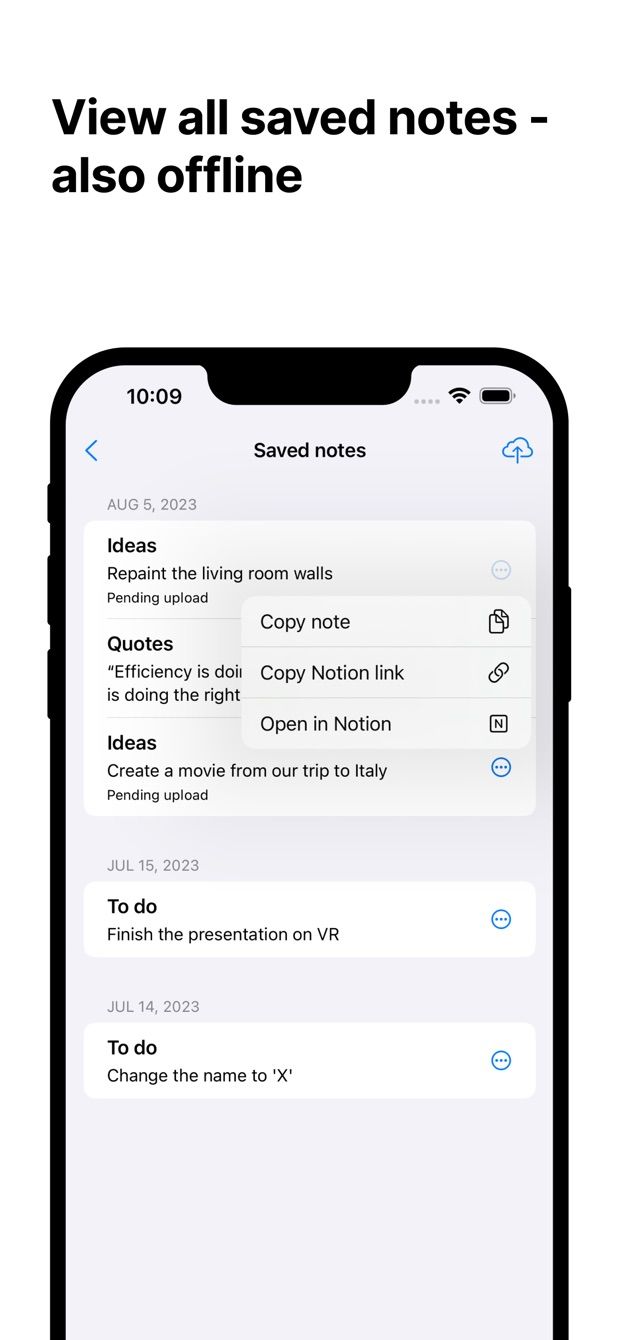
Nichts an Instant Note ist speziell für GTD gebaut. Die App schreibt schnell Zeilen in eine Datenbank, auch offline, und die Tags sind deine Tags. Mehr braucht die Methode vom Handy nicht.
Fehlt dir etwas?
Wenn dein Ablauf etwas braucht, das die App noch nicht kann, schreib mir an [email protected]. Ich lese jede Nachricht, und solche Wünsche entscheiden, was als Nächstes gebaut wird.
Instant Note laden
Instant Note for Notion ist kostenlos für iOS und Android. Pro ergänzt Widgets mit deinen Tags, mehrere Datenbanken und die Liste gespeicherter Notizen.

