O Getting Things Done tem uma regra da qual todo o resto depende: tudo o que ocupa sua atenção vai para uma caixa de entrada, na hora, sem decidir o que é. A decisão vem depois, sentado numa mesa. A maioria das configurações de GTD no Notion falha na primeira metade dessa regra, porque a caixa de entrada é um banco de dados três telas para dentro de um app que demora para abrir.
Esta página é sobre resolver a metade da captura com um banco de dados e um app pequeno.
Como deve ser uma caixa de entrada GTD no Notion?
Mantenha simples. Um banco de dados chamado Inbox, com quatro propriedades:
- Nome, o título. O pensamento em si.
- Tags, uma seleção múltipla. No máximo três ou quatro opções: Tarefa, Ideia, Algum dia, Referência.
- Hora de criação. O Notion preenche sozinho.
- Processado, uma caixa de seleção. Desmarcada quer dizer que ainda está na caixa de entrada.
Filtre a visualização padrão por Processado desmarcado e você tem uma lista que esvazia conforme você trabalha. Resista à tentação de adicionar Projeto, Prioridade, Prazo e Área à caixa de entrada. Isso são decisões. O GTD diz: capture primeiro, decida depois. Cada propriedade a mais no formulário de captura é uma decisão empurrada para o momento em que você teve o pensamento.
Por que não capturar no app do Notion?
Porque o pensamento chega no caixa do mercado, na ciclovia, no corredor depois de uma reunião. O app do Notion precisa de uma inicialização a frio, uma tela de carregamento e alguns toques até chegar ao botão Novo. Nesse meio-tempo você já decidiu que não era importante, que é exatamente o julgamento que o GTD manda não fazer na hora da captura.
O app do Notion tem, no celular, uma aba chamada Caixa de entrada. Aquela é para notificações e menções. Mesma palavra, coisa diferente.
Como fazer hoje
- Crie o banco de dados Inbox acima no Notion, no computador, onde montar um banco de dados é mais fácil.
- Instale o Instant Note for Notion no celular e entre com sua conta do Notion. Quando o Notion perguntar quais páginas o app pode usar, inclua o Inbox.
- No Instant Note, escolha o Inbox como banco de dados de destino. A propriedade Tags aparece como botões que você toca.
- Adicione o widget. No iPhone, é o widget da tela de bloqueio ou um widget da Tela de Início; no Android, um widget da tela inicial. O widget abre o app direto no campo de texto.
- Capture tudo. “Ligar para o dentista.” “O capítulo três precisa de um mapa.” “A nota da loja de ferragens está no porta-luvas.” Digite, toque numa tag se alguma for óbvia, salve. Se nenhuma for óbvia, pule.
- Uma vez por semana, abra o Inbox no Notion em um notebook. Para cada linha: mova para onde ela pertence (Tarefas, Projetos, uma página de notas) ou apague, depois marque Processado. Trinta linhas levam uns quinze minutos.
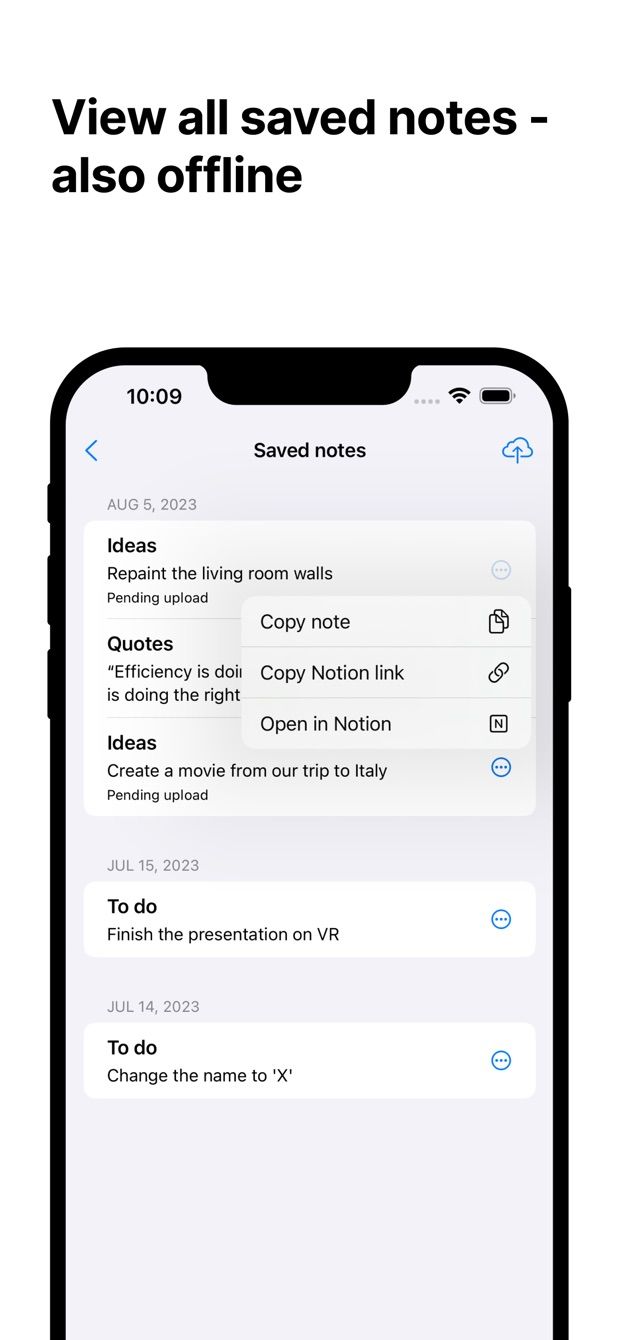
Nada no Instant Note é específico do GTD. Ele grava linhas em um banco de dados, rápido, offline também, e as tags são as suas tags. É tudo o que o método precisa do celular.
Está faltando algo?
Se o seu fluxo precisa de algo que o app ainda não faz, me escreva em [email protected]. Leio todas as mensagens, e pedidos como o seu decidem o que será feito a seguir.
Baixar o Instant Note
O Instant Note for Notion é gratuito no iOS e no Android. O Pro adiciona widgets com as suas tags, vários bancos de dados e a lista de notas salvas.

