Getting Things Done repose sur une règle dont tout le reste dépend : ce qui occupe votre attention va dans une inbox, tout de suite, sans décider de quoi il s’agit. La décision vient plus tard, à un bureau. La plupart des systèmes GTD dans Notion échouent sur la première moitié de cette règle, parce que l’inbox est une base de données enfouie trois écrans plus loin dans une app qui met du temps à s’ouvrir.
Cette page explique comment réparer la partie capture avec une seule base de données et une petite app.
À quoi doit ressembler une inbox GTD dans Notion ?
Restez à plat. Une seule base de données nommée Inbox, avec quatre propriétés :
- Nom, le titre. La pensée elle-même.
- Tags, une sélection multiple. Trois ou quatre options au plus : Tâche, Idée, Un jour, Référence.
- Date de création. Notion la remplit tout seul.
- Traité, une case à cocher. Non cochée, l’élément est encore dans l’inbox.
Filtrez la vue par défaut sur Traité non coché et vous obtenez une liste qui se vide au fur et à mesure. Résistez à l’envie d’ajouter Projet, Priorité, Échéance et Domaine à l’inbox. Ce sont des décisions. GTD dit capturer d’abord et décider ensuite, et chaque propriété en plus sur le formulaire de capture est une décision renvoyée au moment où vous avez eu l’idée.
Pourquoi ne pas capturer dans l’app Notion ?
Parce que la pensée arrive à la caisse, sur la piste cyclable, dans le couloir après une réunion. L’app Notion a besoin d’un démarrage à froid, d’un écran de chargement et de quelques touches pour atteindre le bouton Nouveau. Entre-temps, vous avez décidé que ce n’était pas important, ce qui est exactement le jugement que GTD vous demande de ne pas porter au moment de la capture.
L’app Notion a bien un onglet appelé Boîte de réception sur mobile. Celui-là sert aux notifications et aux mentions. Même mot, autre chose.
Comment faire aujourd’hui
- Créez la base Inbox décrite ci-dessus dans Notion, sur l’ordinateur, où la configuration d’une base de données est plus simple.
- Installez Instant Note for Notion sur le téléphone et connectez-vous avec Notion. Quand Notion demande quelles pages l’app peut utiliser, incluez Inbox.
- Dans Instant Note, choisissez Inbox comme base de destination. La propriété Tags apparaît sous forme de pastilles à toucher.
- Ajoutez le widget. Sur iPhone, c’est le widget d’écran verrouillé ou un widget d’écran d’accueil ; sur Android, un widget d’écran d’accueil. Le widget ouvre l’app directement dans le champ de texte.
- Capturez tout. « Appeler le dentiste. » « Le chapitre trois a besoin d’une carte. » « Le ticket du magasin de bricolage est dans la boîte à gants. » Tapez, touchez un tag s’il s’impose, enregistrez. Si aucun tag ne s’impose, passez.
- Une fois par semaine, ouvrez Inbox dans Notion sur un ordinateur. Pour chaque ligne : déplacez-la là où elle va (Tâches, Projets, une page de notes) ou supprimez-la, puis cochez Traité. Trente lignes prennent environ un quart d’heure.
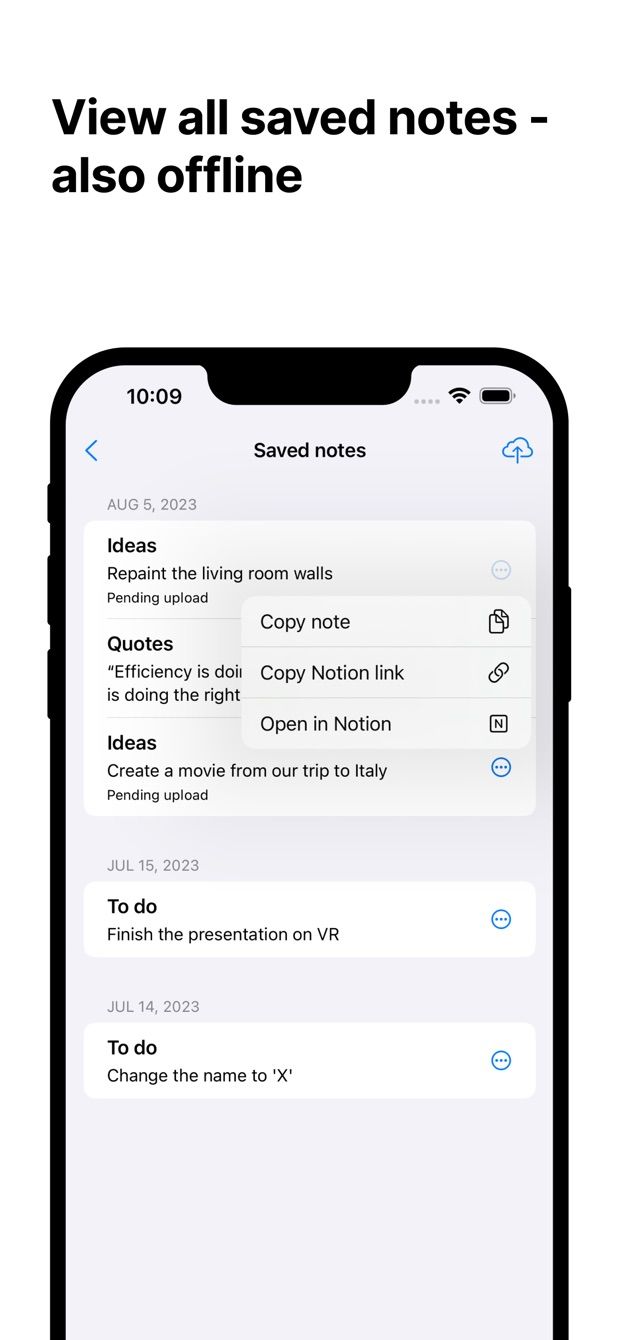
Rien dans Instant Note n’est propre à GTD. L’app écrit des lignes dans une base de données, vite, hors ligne aussi, et les tags sont les vôtres. C’est tout ce que la méthode demande au téléphone.
Il vous manque quelque chose ?
Si votre façon de travailler demande quelque chose que l’app ne fait pas encore, écrivez-moi à [email protected]. Je lis chaque message, et ce sont ces demandes qui décident de la suite.
Télécharger Instant Note
Instant Note for Notion est gratuit sur iOS et Android. Pro ajoute les widgets avec vos tags, plusieurs bases de données et la liste des notes enregistrées.

