Você está na plataforma e o trem chega em dois minutos. Uma frase para aquilo que você está escrevendo aparece na sua cabeça. Até o Notion abrir, encontrar a página certa e carregar o editor, o trem chegou e a frase sumiu.
É dessa lacuna que esta página trata. O Notion é onde as minhas notas moram. Não é onde a primeira versão delas é digitada no celular.
Por que a captura rápida no app do Notion é lenta?
O app do Notion para celular é um espaço de trabalho inteiro. Abrir significa um início a frio, uma tela de carregamento, a barra lateral, depois encontrar o banco de dados e tocar em Novo. Em um dia bom, são cinco ou seis toques e alguns segundos de carregamento. Em um dia ruim, o app recarrega no meio do caminho.
Quem avalia na App Store em 2026 volta sempre às mesmas duas coisas: tempo de abertura e travadas ao digitar. O Notion está trabalhando em um editor nativo, e isso vai ajudar. Mas até um editor rápido fica atrás de uma barra lateral e de uma árvore de páginas. Para captura, o número de passos importa mais do que a velocidade de cada passo.
Os widgets do próprio Notion para iPhone abrem uma página, os seus favoritos ou as páginas recentes. Não há widget na Tela de Bloqueio que crie uma linha em um banco de dados.
Como é a captura pela Tela de Bloqueio?
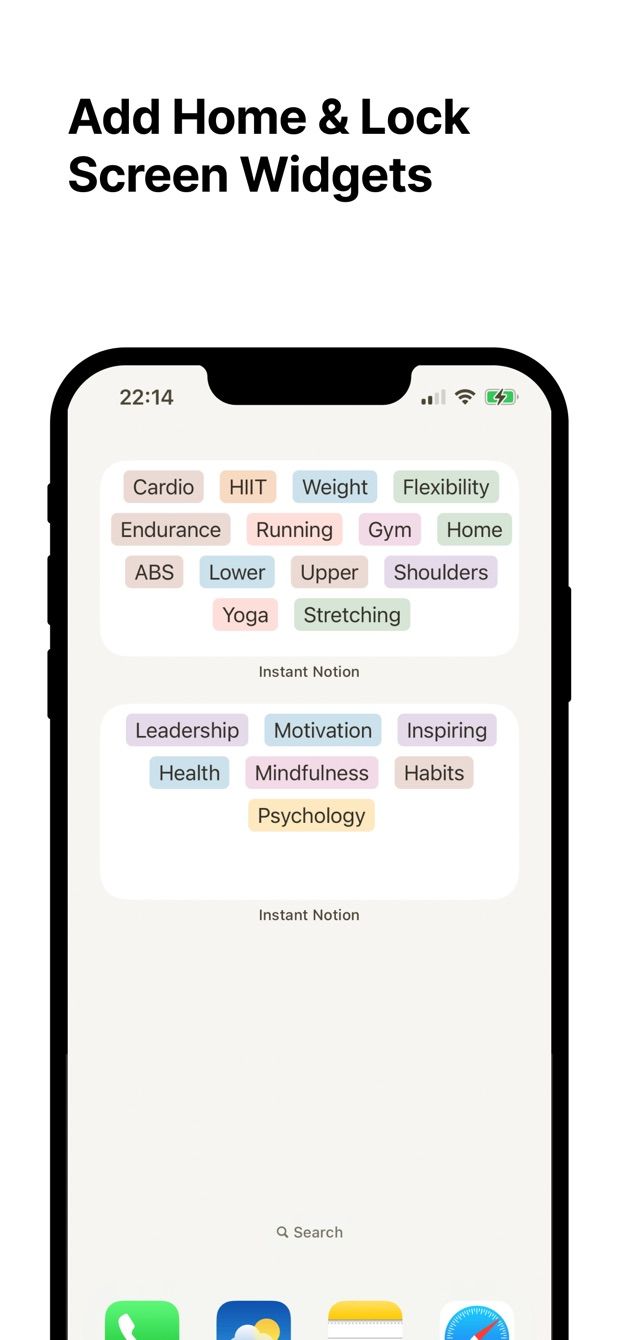
O Instant Note for Notion é um app pequeno que faz uma coisa só. Ele abre direto em um campo de texto. Você digita, escolhe uma ou duas tags, toca em salvar. A nota vira uma nova linha no banco de dados do Notion que você escolheu na configuração.
Coloque o widget dele na Tela de Bloqueio e o caminho é: levantar o celular, tocar no widget, digitar, salvar. Sem barra lateral. Sem árvore de páginas. Se a conexão está ruim, a nota espera no celular e sai depois.
As tags não são algo que o app inventa. São as opções de uma propriedade de seleção ou multisseleção do seu banco de dados. Então a nota chega já organizada do jeito que o seu banco de dados é organizado.
Como fazer isso hoje
- Instale o Instant Note for Notion e entre com a sua conta do Notion. Ele usa a tela de autorização do próprio Notion. Escolha os bancos de dados que o app pode ver.
- Escolha o banco de dados que vai receber as notas. Um simples funciona melhor: um título, uma multisseleção chamada Tags e uma propriedade de data de criação que o Notion preenche sozinho.
- No iPhone, toque e segure a Tela de Bloqueio, toque em Personalizar e depois em Tela de Bloqueio. Toque na área de widgets abaixo do relógio, encontre o Instant Note e adicione o widget. Toque em OK.
- Bloqueie o celular. Toque no widget. O campo de texto já está em foco. Digite a frase, toque em uma tag, salve.
- Abra o Notion mais tarde no computador. A linha está lá, com a tag definida.
O passo 3 precisa do iOS 16 ou mais recente. Na primeira vez há mais toques do que isso. Depois da configuração, capturar é um toque no widget, um toque em uma tag, um toque em salvar, e o que você digitou no meio.
Está faltando algo?
Se o seu fluxo precisa de algo que o app ainda não faz, me escreva em [email protected]. Leio todas as mensagens, e pedidos como o seu decidem o que será feito a seguir.
Baixar o Instant Note
O Instant Note for Notion é gratuito no iOS e no Android. O Pro adiciona widgets com as suas tags, vários bancos de dados e a lista de notas salvas.

