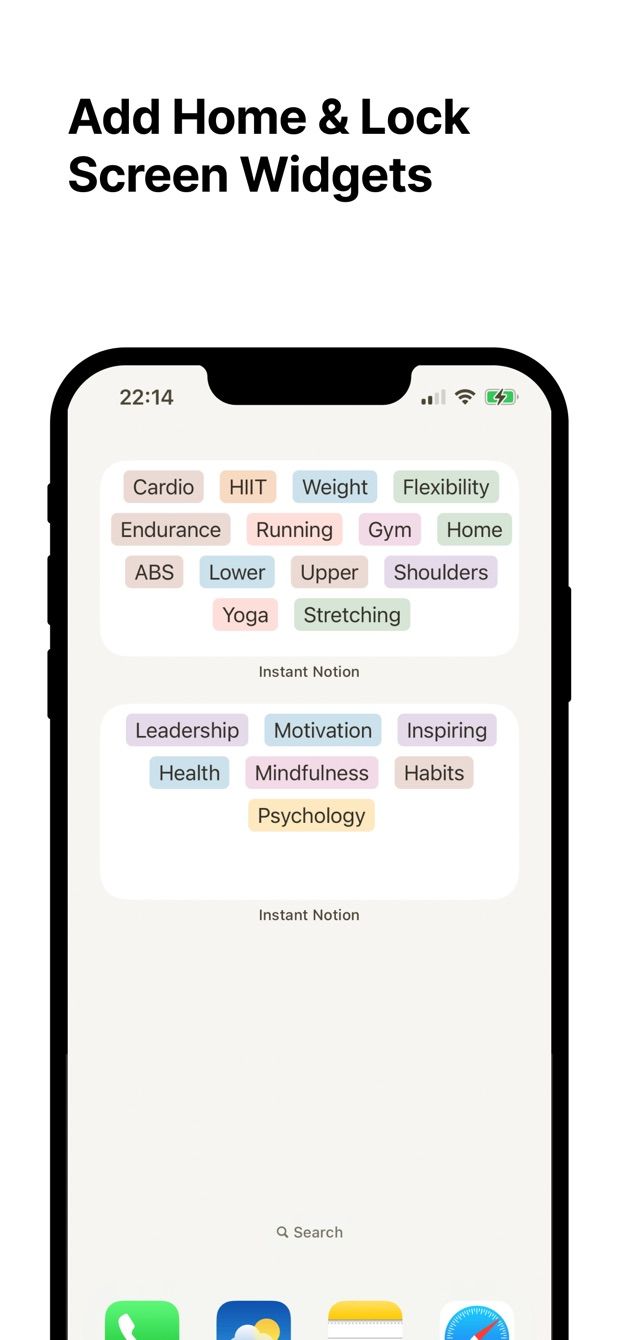
Estás en el andén y el tren llega en dos minutos. Te viene a la cabeza una frase para eso que estás escribiendo. Para cuando Notion se ha abierto, ha encontrado la página correcta y ha cargado el editor, el tren ya está aquí y la frase se ha ido.
De ese hueco va esta página. Notion es donde viven mis notas. No es donde se teclea su primera versión en un teléfono.
¿Por qué la captura rápida en la app de Notion es lenta?
La app móvil de Notion es un espacio de trabajo entero. Abrirla significa un arranque en frío, una pantalla de carga, la barra lateral y después encontrar la base de datos y tocar Nuevo. En un buen día son cinco o seis toques y unos segundos de ruedas girando. En un mal día la app se recarga a mitad de camino.
Quienes dejan reseñas en el App Store en 2026 vuelven una y otra vez a las mismas dos cosas: el tiempo de arranque y el retraso al escribir. Notion está trabajando en un editor nativo, y eso ayudará. Pero incluso un editor rápido está detrás de una barra lateral y un árbol de páginas. Para capturar, el número de pasos importa más que la velocidad de cada paso.
Los widgets de Notion para iPhone abren una página, tus favoritos o tus páginas recientes. No hay un widget de pantalla de bloqueo que cree una fila en una base de datos.
¿Cómo es capturar desde la pantalla de bloqueo?
Instant Note for Notion es una app pequeña que hace una sola cosa. Se abre directamente en un campo de texto. Escribes, eliges una o dos etiquetas, tocas guardar. La nota se convierte en una fila nueva en la base de datos de Notion que elegiste al configurarla.
Pon su widget en la pantalla de bloqueo y el camino es: levantar el teléfono, tocar el widget, escribir, guardar. Sin barra lateral. Sin árbol de páginas. Si la conexión es mala, la nota espera en el teléfono y sale más tarde.
Las etiquetas no son algo que la app se invente. Son las opciones de una propiedad de selección o selección múltiple de tu base de datos. Así que la nota llega ya ordenada como está ordenada tu base de datos.
Cómo hacerlo hoy
- Instala Instant Note for Notion e inicia sesión con tu cuenta de Notion. Usa la pantalla de autorización de Notion. Elige las bases de datos que la app puede ver.
- Elige la base de datos que recibirá las notas. Una simple funciona mejor: un título, una selección múltiple llamada Etiquetas y una propiedad de fecha de creación que Notion rellena solo.
- En el iPhone, mantén presionada la pantalla de bloqueo, toca Personalizar y después Pantalla de bloqueo. Toca la zona de widgets debajo del reloj, busca Instant Note y añade el widget. Toca OK.
- Bloquea el teléfono. Toca el widget. El campo de texto ya tiene el foco. Escribe la frase, toca una etiqueta, guarda.
- Abre Notion más tarde, en el escritorio. La fila está ahí con la etiqueta puesta.
El paso 3 necesita iOS 16 o posterior. La primera vez hay más toques que esos. Después de configurarlo, capturar es un toque en el widget, un toque en una etiqueta, un toque en guardar y lo que escribas en medio.
¿Te falta algo?
Si tu flujo necesita algo que la app todavía no hace, escríbeme a [email protected]. Leo todos los mensajes, y peticiones como la tuya deciden qué se construye después.
Descarga Instant Note
Instant Note for Notion es gratis en iOS y Android. Pro añade widgets con tus etiquetas, varias bases de datos y la lista de notas guardadas.

