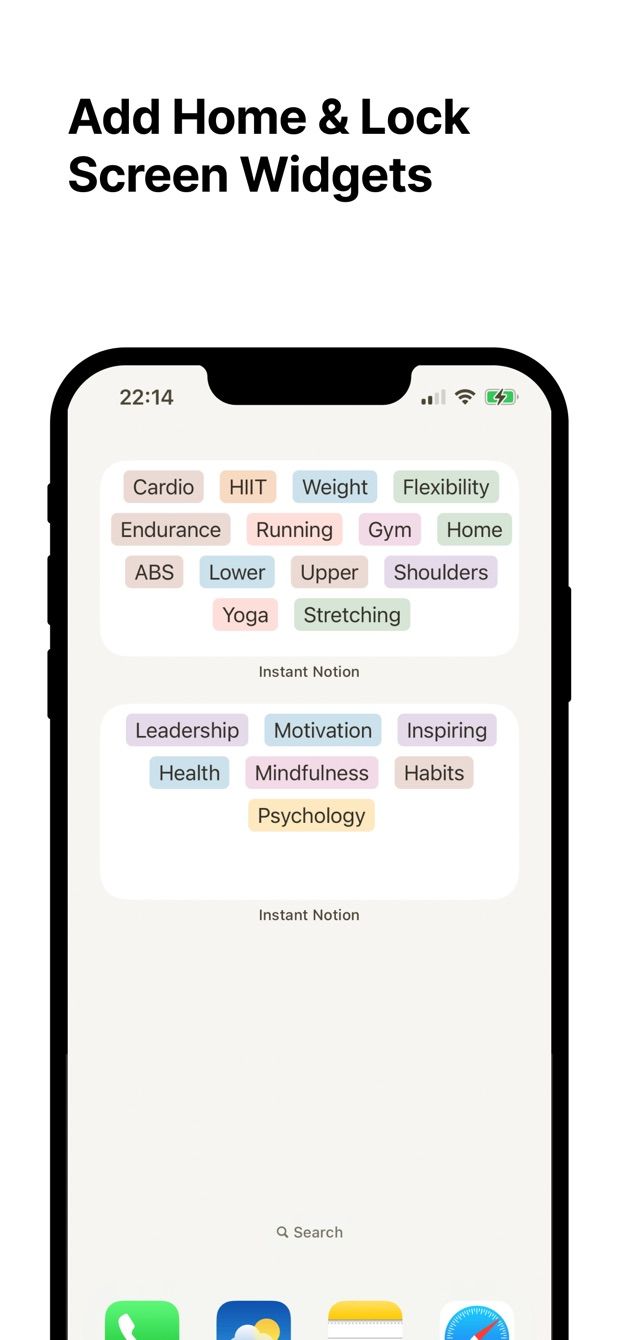
Desde iOS 16 la pantalla de bloqueo tiene una fila de widgets pequeños debajo del reloj. Desde iOS 14 la pantalla de inicio tiene otros más grandes. Los dos son la distancia más corta entre un teléfono bloqueado y una app. Para quien usa Notion, la pregunta es qué se puede poner ahí, si es que se puede poner algo.
Esta página repasa los widgets que existen en la app de Notion, los de Instant Note for Notion y cómo configurar cada uno desde iOS 16 hasta iOS 27.
¿Qué widgets tiene la app de Notion en iPhone?
Cuatro tipos, según el centro de ayuda de Notion: Página, Favoritos, Recientes y atajos de IA. Los tres primeros abren una página que eliges o una lista de páginas. El cuarto abre el chat, la cámara o las funciones de voz de Notion AI. Todos son widgets de pantalla de inicio. Notion no documenta ningún widget de pantalla de bloqueo, y ninguno de sus widgets crea una fila en una base de datos.
Son útiles si tienes una página abierta todo el día, como un plan semanal. No son herramientas de captura. Una persona en 2026 sustituyó el botón de la cámara de su pantalla de bloqueo por un widget de Notion, que es buena idea, pero lo que abre sigue siendo una página, después de la pantalla de carga de siempre.
¿Qué es el widget de pantalla de bloqueo de Instant Note?
Un rectángulo o un círculo pequeño debajo del reloj. Lo tocas y la app se abre directamente en el campo de texto. Escribes, tocas una etiqueta, guardas, y la nota es una fila nueva en tu base de datos de Notion. Si no hay señal, la nota espera y se envía después.
Necesita iOS 16 o posterior. Funciona en el plan gratuito. Las etiquetas salen de una propiedad de selección o selección múltiple de tu base de datos, así que no hay nada que configurar en el propio widget.
¿Qué añaden los widgets de pantalla de inicio?
Los widgets de pantalla de inicio forman parte del plan Pro. Muestran las etiquetas de tu base de datos, así que tocas primero la etiqueta y la nota se abre con esa etiqueta ya puesta. Si tu base de datos tiene Trabajo, Casa e Idea como etiquetas, el widget son tres botones, e “Idea” es un toque más lo que escribas.
StandBy, el modo que iOS 17 añadió para cuando el teléfono carga de lado sobre la mesa de noche, muestra los mismos widgets pequeños de la pantalla de inicio. No he construido nada específico para StandBy. El widget pequeño simplemente está disponible ahí, como cualquier otro widget pequeño, y un toque abre la app de la misma forma.
Cómo hacerlo hoy
- Instala Instant Note for Notion, inicia sesión con Notion, elige la base de datos que recibe las notas.
- Pantalla de bloqueo: mantén presionada la pantalla de bloqueo, toca Personalizar y después Pantalla de bloqueo. Toca la fila de widgets debajo del reloj, elige Instant Note, añade el widget, toca OK.
- Pantalla de inicio: mantén presionada una zona vacía de la pantalla de inicio, toca el botón más de la esquina, busca Instant Note, elige un tamaño, toca Añadir widget. Los widgets de etiquetas necesitan Pro.
- Toca cualquiera de los dos widgets. El campo de texto tiene el foco. Escribe, etiqueta, guarda.
- Si tienes varias bases de datos de Notion, cambiar entre ellas es una función Pro y se hace en la app, no en el widget.
¿Te falta algo?
Si tu flujo necesita algo que la app todavía no hace, escríbeme a [email protected]. Leo todos los mensajes, y peticiones como la tuya deciden qué se construye después.
Descarga Instant Note
Instant Note for Notion es gratis en iOS y Android. Pro añade widgets con tus etiquetas, varias bases de datos y la lista de notas guardadas.

