Lees algo en el teléfono y lo quieres en Notion. Quizá un artículo para después, quizá la página de un producto, quizá un párrafo que quieres citar. En el iPhone la hoja para compartir es el punto de partida correcto. La pregunta es qué destino tocar una vez que se abre.
Hay dos que meten cosas en Notion: la extensión para compartir de la propia app de Notion y la de Instant Note for Notion. Hacen trabajos distintos.
¿Qué hace la extensión de Notion?
Con la app de Notion instalada, aparece en la hoja para compartir. Compartes un enlace desde Safari y eliges una página o base de datos donde guardarlo. Entran el enlace y su título. Para una lista de lectura que vive en Notion, con el artículo como página que puedes abrir y anotar después, es la herramienta correcta. También es la única de las dos que puede añadir a una página existente en vez de a una base de datos.
Dos notas honestas. Abre la interfaz de Notion para elegir el destino, lo que toma un momento. Y ha tenido rachas malas: en julio de 2026 varias reseñas del App Store informaron de que la extensión no funcionaba en absoluto durante un tiempo. Si guardas muchos enlaces, probablemente lo notaste.
¿Qué hace compartir con Instant Note?
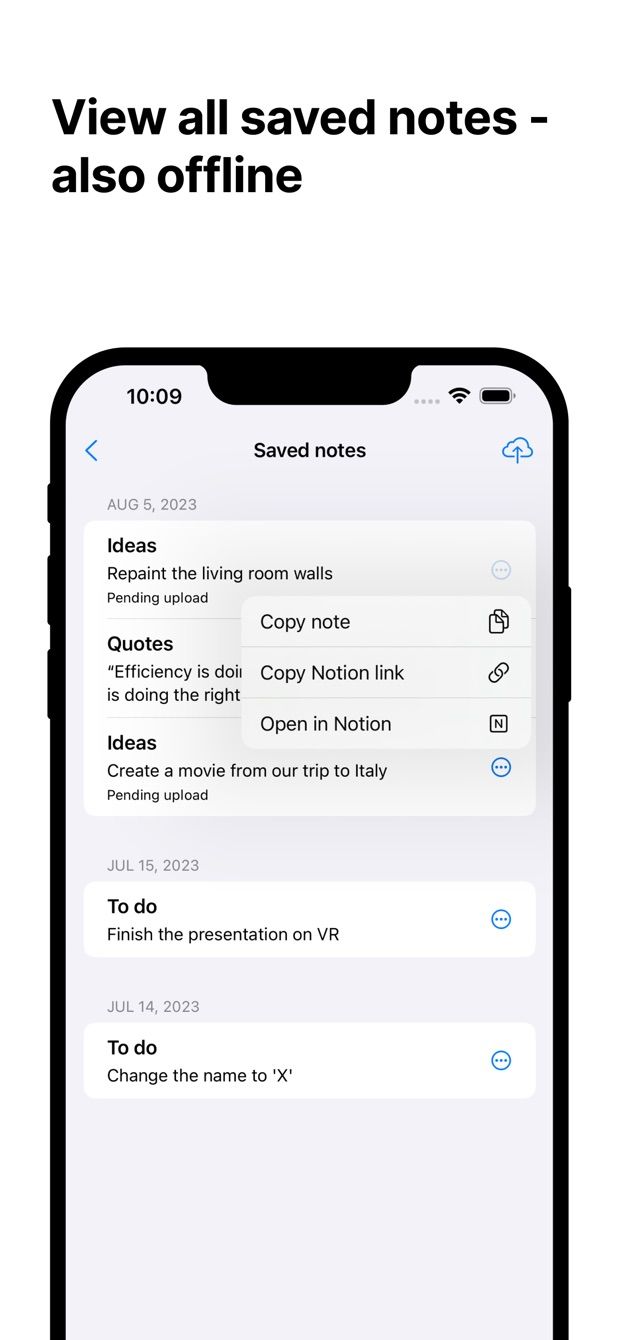
Comparte texto, una imagen o un enlace desde cualquier app e Instant Note se abre como una hoja pequeña. Puedes añadir una línea tuya, elegir etiquetas de la propiedad de selección o selección múltiple de tu base de datos y guardar. El resultado es una fila nueva en la base de datos que configuraste en la app, con el contenido compartido dentro. Si estás sin conexión, la fila espera y se envía después.
No pregunta dónde ponerlo. Eso se decidió una vez, durante la configuración. Y ese es el punto: compartir es una acción de dos toques, no una decisión de archivo.
¿Cuándo conviene cada una?
Usa la extensión de Notion cuando el destino varía. Un enlace a la lista de lectura, otro a la página de un proyecto, un tercero al wiki de un cliente. Eliges cada vez y el enlace se convierte en una página como es debido.
Usa Instant Note cuando el destino es siempre el mismo inbox, cuando quieres un comentario y una etiqueta sobre lo que guardas, cuando vas en el metro sin señal, o cuando lo que compartes no es un enlace: un párrafo seleccionado, una captura de pantalla, la foto de un cartel.
Mucha gente usa las dos. El clipper de Notion para artículos, Instant Note para todo lo que es una nota con un enlace pegado.
Cómo hacerlo hoy
- Instala Instant Note for Notion, inicia sesión con Notion y elige la base de datos que recibe las notas. Una selección múltiple llamada Tags con opciones como Leer, Comprar e Idea funciona bien.
- En Safari, toca el botón Compartir en la parte inferior de la pantalla.
- La primera vez, desplaza la fila de iconos de apps hasta el final, toca Más y activa Instant Note. Toca Editar para moverlo cerca del principio, de modo que se vea sin desplazarte.
- Toca Instant Note. Añade una línea si quieres (“para la reforma de la cocina”), toca una etiqueta, guarda.
- Prueba lo mismo desde Fotos con una captura de pantalla, o desde una app de lectura con una frase seleccionada. Cualquier app que ofrezca la hoja para compartir puede enviar a Instant Note.
¿Te falta algo?
Si tu flujo necesita algo que la app todavía no hace, escríbeme a [email protected]. Leo todos los mensajes, y peticiones como la tuya deciden qué se construye después.
Descarga Instant Note
Instant Note for Notion es gratis en iOS y Android. Pro añade widgets con tus etiquetas, varias bases de datos y la lista de notas guardadas.

