휴대폰으로 무언가를 읽다가 노션에 넣고 싶어집니다. 나중에 볼 기사일 수도, 상품 페이지일 수도, 인용하고 싶은 문단일 수도 있습니다. 아이폰에서는 공유 시트가 출발점으로 맞습니다. 문제는 공유 시트가 열렸을 때 어느 대상을 탭하느냐입니다.
노션에 넣어 주는 대상은 둘입니다. 노션 앱 자체의 공유 확장, 그리고 Instant Note for Notion(인스턴트 노트)의 공유 확장입니다. 둘은 하는 일이 다릅니다.
노션의 공유 확장은 무엇을 하나
노션 앱이 설치되어 있으면 공유 시트에 나타납니다. Safari에서 링크를 공유하면 저장할 페이지나 데이터베이스를 고르게 됩니다. 링크와 제목이 들어갑니다. 노션 안에 독서 목록을 두고 기사를 나중에 열어 주석을 달 페이지로 저장하고 싶다면 이쪽이 맞는 도구입니다. 둘 중 데이터베이스가 아니라 기존 페이지에 추가할 수 있는 유일한 쪽이기도 합니다.
솔직한 메모 두 가지. 저장 위치를 고르기 위해 노션 자체의 인터페이스가 열리는데, 그게 한 박자 걸립니다. 그리고 고비가 있었습니다. 2026년 7월에는 공유 확장이 한동안 아예 동작하지 않는다는 App Store 리뷰가 여럿 올라왔습니다. 링크를 많이 저장하는 분이라면 아마 겪으셨을 겁니다.
Instant Note로 공유하면 무슨 일이 일어나나
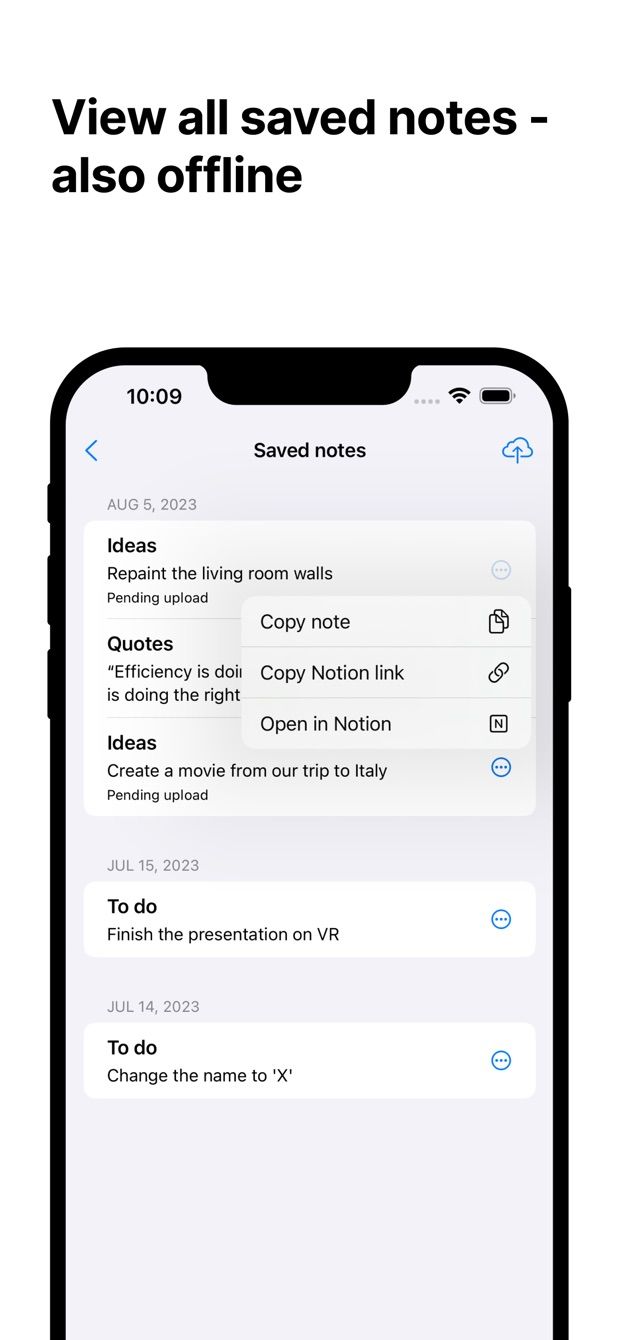
어떤 앱에서든 텍스트, 이미지, 링크를 공유하면 Instant Note가 작은 시트로 열립니다. 한 줄을 덧붙이고, 데이터베이스의 선택 또는 다중 선택 속성에서 태그를 고르고, 저장합니다. 결과는 앱에서 설정해 둔 데이터베이스의 새 행이고, 공유한 내용이 그 안에 들어갑니다. 오프라인이면 행은 기다렸다가 나중에 전송됩니다.
어디에 넣을지 묻지 않습니다. 그건 설정할 때 한 번 정한 것입니다. 그게 핵심입니다. 공유는 탭 두 번짜리 동작이지, 분류 결정이 아닙니다.
언제 어느 쪽이 나은가
저장 위치가 매번 다르면 노션의 확장을 쓰세요. 링크 하나는 독서 목록으로, 다른 하나는 프로젝트 페이지로, 또 하나는 고객사 위키로. 매번 고르고, 링크는 제대로 된 페이지가 됩니다.
저장 위치가 늘 같은 수집함일 때, 저장하는 것에 코멘트와 태그를 붙이고 싶을 때, 신호가 없는 지하철 안일 때, 또는 공유하는 것이 링크가 아닐 때, 즉 선택한 문단, 스크린샷, 포스터 사진일 때는 Instant Note를 쓰세요.
둘 다 쓰는 사람이 많습니다. 기사는 노션 클리퍼로, 링크가 달린 메모에 가까운 것은 전부 Instant Note로.
지금 바로 하는 방법
- Instant Note for Notion을 설치하고 노션 계정으로 로그인한 뒤 메모를 받을 데이터베이스를 고릅니다. Read, Buy, Idea 같은 선택지를 가진 Tags 다중 선택 속성이 잘 맞습니다.
- Safari에서 화면 아래의 공유 버튼을 탭합니다.
- 처음 한 번은 앱 아이콘 줄을 끝까지 밀어 더 보기를 탭하고 Instant Note를 켭니다. 편집을 탭해 앞쪽으로 옮겨 두면 밀지 않아도 보입니다.
- Instant Note를 탭합니다. 원하면 한 줄을 덧붙이고(“주방 리모델링용”), 태그를 탭하고, 저장합니다.
- 사진 앱에서 스크린샷으로, 읽기 앱에서 선택한 문장으로도 같은 것을 해 보세요. 공유 시트를 제공하는 앱이라면 어디서든 Instant Note로 보낼 수 있습니다.
필요한 기능이 있나요?
지금 앱으로 안 되는 작업이 있다면 [email protected] 로 메일을 보내 주세요. 모든 메일을 읽고 있으며, 다음에 무엇을 만들지는 이런 요청으로 정합니다.
Instant Note 받기
Instant Note for Notion은 iOS와 Android에서 무료입니다. Pro에서는 태그가 들어간 위젯, 여러 데이터베이스, 저장된 메모 목록을 쓸 수 있습니다.

