Você lê alguma coisa no celular e quer no Notion. Pode ser um artigo para depois, uma página de produto, um parágrafo que você quer citar. No iPhone, a folha de compartilhamento é o lugar certo para começar. A dúvida é em qual destino tocar quando ela abre.
Há dois que colocam coisas no Notion: a extensão de compartilhamento do próprio app do Notion e a do Instant Note for Notion. Elas fazem trabalhos diferentes.
O que a extensão de compartilhamento do Notion faz?
Com o app do Notion instalado, ele aparece na folha de compartilhamento. Compartilhe um link do Safari e você escolhe uma página ou um banco de dados para salvar. O link e o título vão junto. Para uma lista de leitura que vive no Notion, com o artigo como uma página que você abre e anota depois, essa é a ferramenta certa. Também é a única das duas que consegue adicionar a uma página existente em vez de a um banco de dados.
Duas observações honestas. Ela abre a interface do próprio Notion para escolher o destino, o que leva um momento. E já teve fases ruins: em julho de 2026, várias avaliações na App Store relataram que a extensão de compartilhamento simplesmente não funcionava por um tempo. Se você salva muitos links, provavelmente notou.
O que compartilhar com o Instant Note faz?
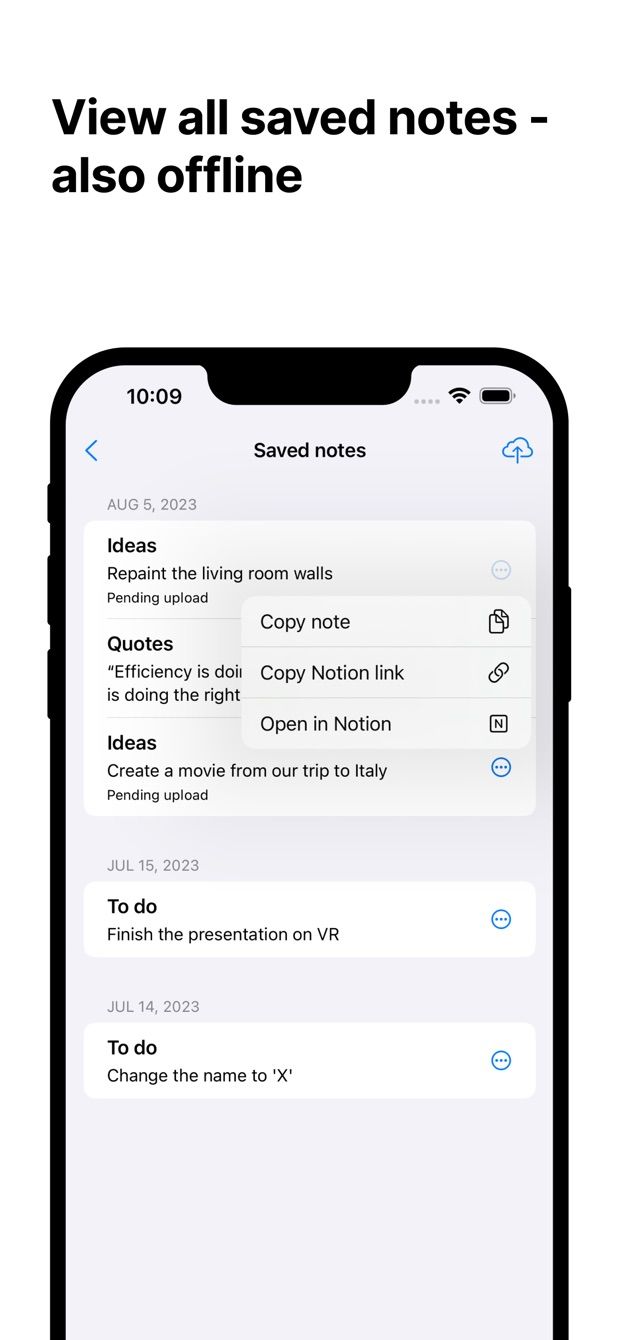
Compartilhe texto, uma imagem ou um link de qualquer app e o Instant Note abre como uma folha pequena. Você pode acrescentar uma linha sua, escolher tags da propriedade de seleção ou seleção múltipla do seu banco de dados e salvar. O resultado é uma linha nova no banco de dados que você configurou no app, com o conteúdo compartilhado dentro. Se estiver offline, a linha espera e é enviada depois.
Ele não pergunta onde colocar. Isso foi decidido uma vez, na configuração. E esse é o ponto: o compartilhamento é uma ação de dois toques, não uma decisão de arquivamento.
Quando cada uma é melhor?
Use a extensão do Notion quando o destino varia. Um link para a lista de leitura, outro para uma página de projeto, um terceiro para a wiki de um cliente. Você escolhe a cada vez, e o link vira uma página de verdade.
Use o Instant Note quando o destino é sempre a mesma caixa de entrada, quando você quer um comentário e uma tag na coisa que está salvando, quando está no metrô sem sinal, ou quando o que está compartilhando nem é um link: um parágrafo selecionado, uma captura de tela, a foto de um cartaz.
Muita gente usa os dois. A extensão do Notion para artigos, o Instant Note para tudo o que é uma nota com um link anexado.
Como fazer hoje
- Instale o Instant Note for Notion, entre com sua conta do Notion e escolha o banco de dados que recebe as notas. Uma seleção múltipla chamada Tags com opções como Ler, Comprar e Ideia funciona bem.
- No Safari, toque no botão Compartilhar na parte de baixo da tela.
- Na primeira vez, role a fileira de ícones de apps até o fim, toque em Mais e ative o Instant Note. Toque em Editar para movê-lo para perto do começo, de modo que apareça sem rolar.
- Toque em Instant Note. Acrescente uma linha se quiser (“para a reforma da cozinha”), toque numa tag, salve.
- Teste o mesmo no app Fotos com uma captura de tela, ou em um app de leitura com uma frase selecionada. Qualquer app que ofereça a folha de compartilhamento pode enviar para o Instant Note.
Está faltando algo?
Se o seu fluxo precisa de algo que o app ainda não faz, me escreva em [email protected]. Leio todas as mensagens, e pedidos como o seu decidem o que será feito a seguir.
Baixar o Instant Note
O Instant Note for Notion é gratuito no iOS e no Android. O Pro adiciona widgets com as suas tags, vários bancos de dados e a lista de notas salvas.

