Vous lisez quelque chose sur le téléphone et vous le voulez dans Notion. Un article pour plus tard, une page produit, un paragraphe à citer. Sur iPhone, la feuille de partage est le bon point de départ. La question est de savoir quelle cible toucher une fois qu’elle est ouverte.
Deux cibles envoient vers Notion : l’extension de partage de l’app Notion et celle d’Instant Note for Notion. Elles ne font pas le même travail.
Que fait l’extension de partage de Notion ?
Quand l’app Notion est installée, elle apparaît dans la feuille de partage. Partagez un lien depuis Safari et vous choisissez une page ou une base de données où l’enregistrer. Le lien et son titre y vont. Pour une liste de lecture qui vit dans Notion, avec l’article comme page à ouvrir et annoter plus tard, c’est le bon outil. C’est aussi la seule des deux qui peut ajouter à une page existante plutôt qu’à une base.
Deux remarques honnêtes. Elle ouvre l’interface de Notion pour choisir la destination, ce qui prend un moment. Et elle a connu des passages difficiles : en juillet 2026, plusieurs avis sur l’App Store signalaient que l’extension de partage ne fonctionnait plus du tout pendant un temps. Si vous enregistrez beaucoup de liens, vous l’avez sans doute remarqué.
Que fait le partage vers Instant Note ?
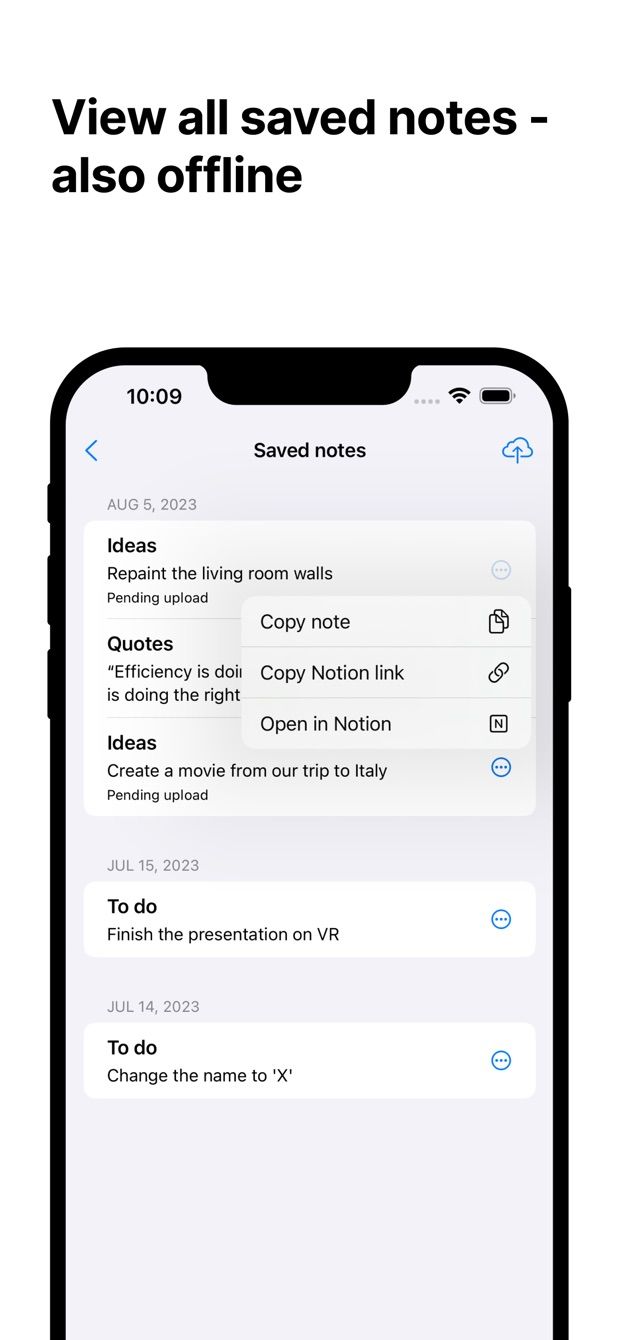
Partagez un texte, une image ou un lien depuis n’importe quelle app, et Instant Note s’ouvre en petite feuille. Vous pouvez ajouter une ligne à vous, choisir des tags dans la propriété sélection ou sélection multiple de votre base, et enregistrer. Le résultat est une nouvelle ligne dans la base configurée dans l’app, avec le contenu partagé dedans. Hors ligne, la ligne attend et part plus tard.
Elle ne demande pas où ranger. Cela a été décidé une fois, à la configuration. C’est le but : le partage est une action en deux touches, pas une décision de classement.
Quand préférer l’une ou l’autre ?
Utilisez l’extension de Notion quand la destination varie. Un lien vers la liste de lecture, un autre vers une page de projet, un troisième vers le wiki d’un client. Vous choisissez à chaque fois, et le lien devient une vraie page.
Utilisez Instant Note quand la destination est toujours la même inbox, quand vous voulez un commentaire et un tag sur ce que vous enregistrez, quand vous êtes dans le métro sans réseau, ou quand ce que vous partagez n’est pas un lien du tout : un paragraphe sélectionné, une capture d’écran, la photo d’une affiche.
Beaucoup de gens utilisent les deux. Le clipper de Notion pour les articles, Instant Note pour tout ce qui est une note avec un lien attaché.
Comment faire aujourd’hui
- Installez Instant Note for Notion, connectez-vous avec Notion et choisissez la base qui recevra les notes. Une sélection multiple nommée Tags avec des options comme À lire, À acheter et Idée fonctionne bien.
- Dans Safari, touchez le bouton Partager en bas de l’écran.
- La première fois, faites défiler la rangée d’icônes d’apps jusqu’au bout, touchez Plus et activez Instant Note. Touchez Modifier pour la placer vers le début, visible sans défilement.
- Touchez Instant Note. Ajoutez une ligne si vous voulez (« pour la rénovation de la cuisine »), touchez un tag, enregistrez.
- Essayez la même chose depuis Photos avec une capture d’écran, ou depuis une app de lecture avec une phrase sélectionnée. Toute app qui propose la feuille de partage peut envoyer vers Instant Note.
Il vous manque quelque chose ?
Si votre façon de travailler demande quelque chose que l’app ne fait pas encore, écrivez-moi à [email protected]. Je lis chaque message, et ce sont ces demandes qui décident de la suite.
Télécharger Instant Note
Instant Note for Notion est gratuit sur iOS et Android. Pro ajoute les widgets avec vos tags, plusieurs bases de données et la liste des notes enregistrées.

