Du liest etwas am Handy und willst es in Notion haben. Vielleicht einen Artikel für später, vielleicht eine Produktseite, vielleicht einen Absatz, den du zitieren willst. Auf dem iPhone ist das Teilen-Menü der richtige Ausgangspunkt. Die Frage ist, welches Ziel du antippst, sobald es offen ist.
Zwei davon bringen Dinge nach Notion: die Teilen-Erweiterung der Notion-App und die von Instant Note for Notion. Sie machen unterschiedliche Jobs.
Was macht Notions Teilen-Erweiterung?
Wenn die Notion-App installiert ist, taucht sie im Teilen-Menü auf. Teile einen Link aus Safari, und du wählst eine Seite oder Datenbank, in der er gespeichert wird. Link und Titel landen dort. Für eine Leseliste, die in Notion lebt, mit dem Artikel als Seite, die du später öffnen und kommentieren kannst, ist das das richtige Werkzeug. Es ist außerdem die einzige der beiden, die an eine bestehende Seite anhängen kann statt nur an eine Datenbank.
Zwei ehrliche Anmerkungen. Sie öffnet Notions eigene Oberfläche, um das Ziel zu wählen, und das dauert einen Moment. Und sie hatte holprige Phasen: Im Juli 2026 berichteten mehrere App-Store-Rezensionen, dass die Teilen-Erweiterung eine Zeit lang gar nicht funktionierte. Wer viele Links speichert, hat das vermutlich gemerkt.
Was passiert beim Teilen an Instant Note?
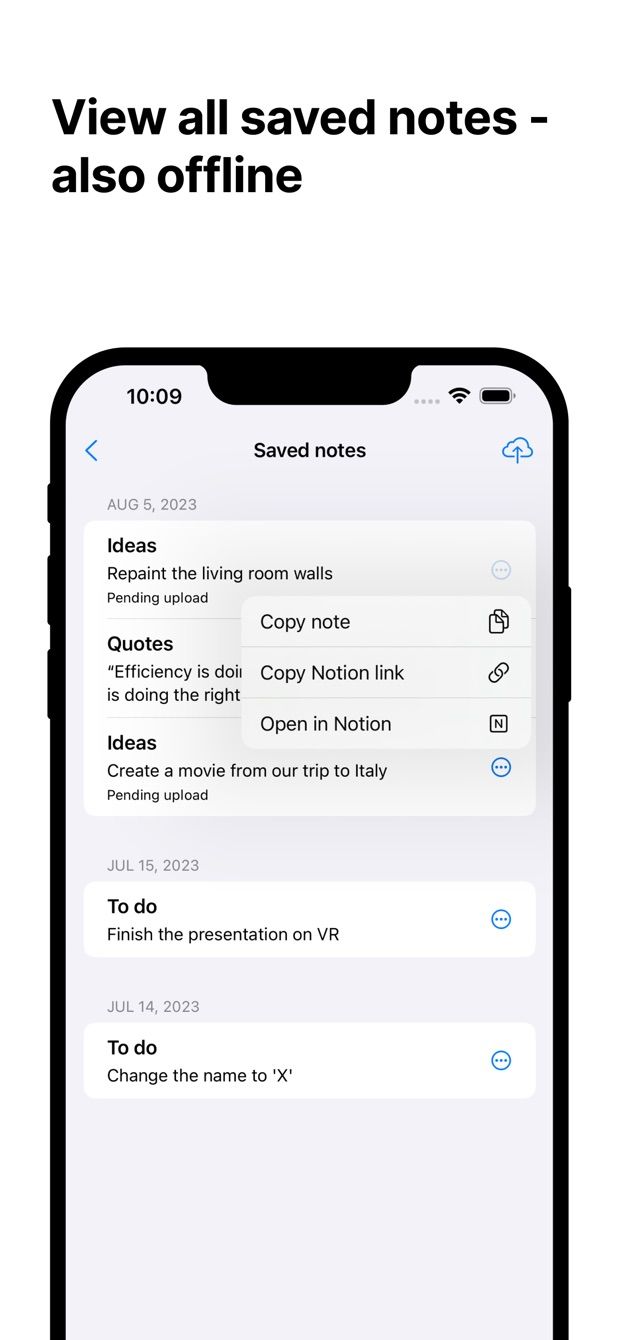
Teile Text, ein Bild oder einen Link aus einer beliebigen App, und Instant Note öffnet sich als kleines Blatt. Du kannst eine eigene Zeile ergänzen, Tags aus der Select- oder Multi-select-Eigenschaft deiner Datenbank wählen und speichern. Das Ergebnis ist eine neue Zeile in der Datenbank, die du in der App eingerichtet hast, mit dem geteilten Inhalt darin. Bist du offline, wartet die Zeile und wird später gesendet.
Die App fragt nicht, wohin. Das wurde einmal entschieden, bei der Einrichtung. Und genau das ist der Punkt: Teilen ist eine Aktion mit zwei Fingertipps, keine Ablage-Entscheidung.
Wann ist welche besser?
Nimm Notions Erweiterung, wenn das Ziel wechselt. Ein Link in die Leseliste, einer auf eine Projektseite, ein dritter ins Wiki eines Kunden. Du wählst jedes Mal, und der Link bekommt eine richtige Seite.
Nimm Instant Note, wenn das Ziel immer dieselbe Inbox ist, wenn du einen Kommentar und ein Tag an das Gespeicherte hängen willst, wenn du in der U-Bahn ohne Empfang sitzt oder wenn das, was du teilst, gar kein Link ist: ein markierter Absatz, ein Screenshot, das Foto eines Plakats.
Viele nutzen beides. Notions Clipper für Artikel, Instant Note für alles, was eine Notiz mit angehängtem Link ist.
So geht es heute
- Installiere Instant Note for Notion, melde dich mit Notion an und wähle die Datenbank, die die Notizen bekommt. Ein Multi-select namens Tags mit Optionen wie Lesen, Kaufen und Idee funktioniert gut.
- Tippe in Safari unten auf die Teilen-Taste.
- Beim ersten Mal scrollst du die Reihe der App-Symbole bis ans Ende, tippst auf Mehr und schaltest Instant Note ein. Tippe auf Bearbeiten, um es nach vorn zu schieben, damit es ohne Scrollen sichtbar ist.
- Tippe auf Instant Note. Ergänze eine Zeile, wenn du willst („für die Küchenrenovierung“), tippe ein Tag an, speichern.
- Probier dasselbe aus Fotos mit einem Screenshot oder aus einer Lese-App mit einem markierten Satz. Jede App, die das Teilen-Menü anbietet, kann an Instant Note senden.
Fehlt dir etwas?
Wenn dein Ablauf etwas braucht, das die App noch nicht kann, schreib mir an [email protected]. Ich lese jede Nachricht, und solche Wünsche entscheiden, was als Nächstes gebaut wird.
Instant Note laden
Instant Note for Notion ist kostenlos für iOS und Android. Pro ergänzt Widgets mit deinen Tags, mehrere Datenbanken und die Liste gespeicherter Notizen.

