O metrô entre duas estações. O assento 23F com as portas fechadas. O supermercado no subsolo. Um pensamento aparece, você abre o Notion e recebe um indicador de carregamento. Aí o pensamento é substituído pelo próximo e o indicador continua lá.
O Notion consegue funcionar offline no celular, dentro de limites. Esta página é sobre esses limites e sobre um jeito diferente de escrever notas quando não há sinal.
O Notion funciona offline no celular?
Em parte. Desde agosto de 2025 você pode marcar páginas como “Disponível offline” no app do Notion, e os planos pagos baixam sozinhos as suas páginas recentes e favoritas. Você consegue ler essas páginas, editá-las e criar páginas novas. As mudanças sincronizam quando você volta a ter conexão.
Os limites, segundo a central de ajuda do Notion: um banco de dados baixa só as primeiras 50 linhas da primeira visualização. Subpáginas não são baixadas junto com a página principal. Formulários, botões, embeds e blocos de IA precisam de conexão. E páginas que você não marcou simplesmente não estão lá.
Na prática, a reclamação nas avaliações de 2026 não é sobre as regras, é sobre a tela de carregamento. Uma pessoa em uma loja sem sinal escreveu que tentou abrir o Notion três vezes e nada carregou. O modo offline funciona para páginas que você preparou antes. Ele não faz o app abrir rápido e não torna a captura confiável.
Em que uma fila offline é diferente?
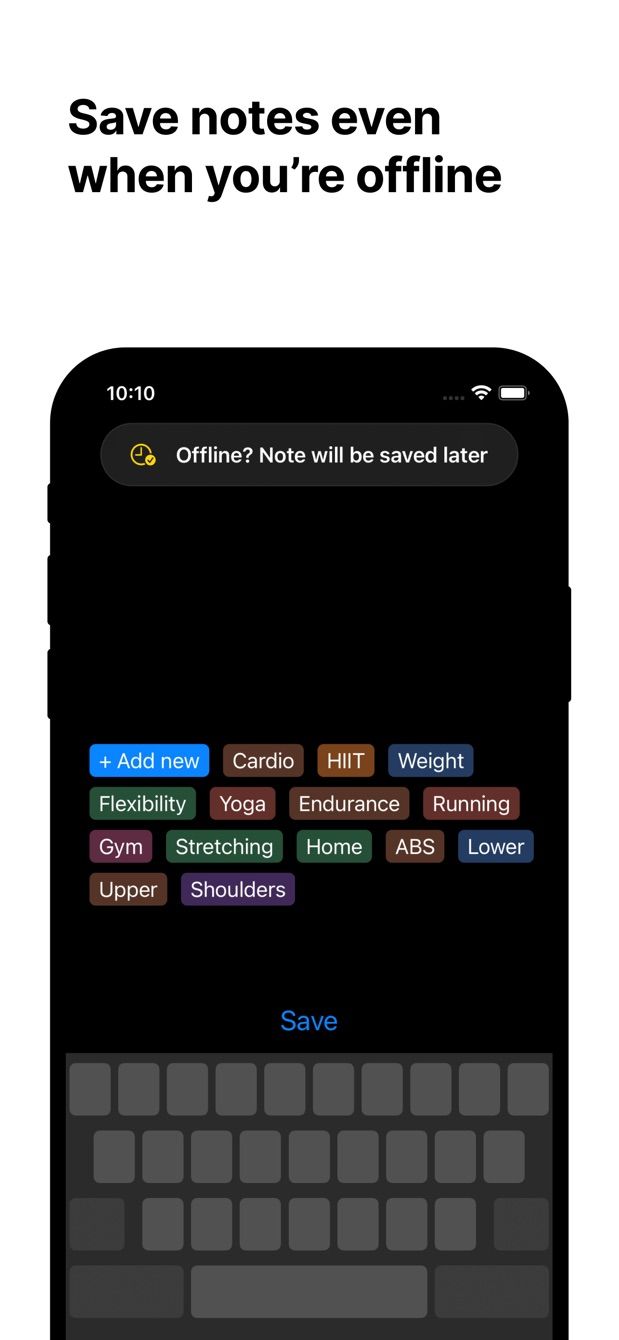
O Instant Note for Notion faz o caminho contrário. Ele não tenta baixar o seu espaço de trabalho. Ele escreve notas. Quando não há conexão, guarda as notas no celular e envia quando a conexão volta. Nada para marcar antes, nada para preparar.
A nota é salva no momento em que você toca em salvar. Se ela chega ao Notion agora ou quarenta minutos depois, quando o avião pousar, é problema do app, não seu.
Como fazer isso hoje
- Instale o Instant Note for Notion, entre com o Notion e escolha o banco de dados que recebe as notas. Faça isso uma vez, com conexão.
- Coloque o widget na Tela de Bloqueio ou na Tela de Início (iPhone) ou na tela de início (Android), para o app abrir no campo de texto.
- Entre no túnel. Toque no widget, escreva a nota, escolha as tags, salve. As tags já estão no celular porque foram carregadas na última vez que você teve conexão.
- Continue escrevendo. Cada nota entra na fila por conta própria.
- Quando o celular encontrar uma rede, a fila sai. Abra o Notion e as linhas estão lá, com tags, no banco de dados que você escolheu.
Imagens funcionam do mesmo jeito. Anexe uma foto a uma nota e ela espera junto com a nota.
Está faltando algo?
Se o seu fluxo precisa de algo que o app ainda não faz, me escreva em [email protected]. Leio todas as mensagens, e pedidos como o seu decidem o que será feito a seguir.
Baixar o Instant Note
O Instant Note for Notion é gratuito no iOS e no Android. O Pro adiciona widgets com as suas tags, vários bancos de dados e a lista de notas salvas.

