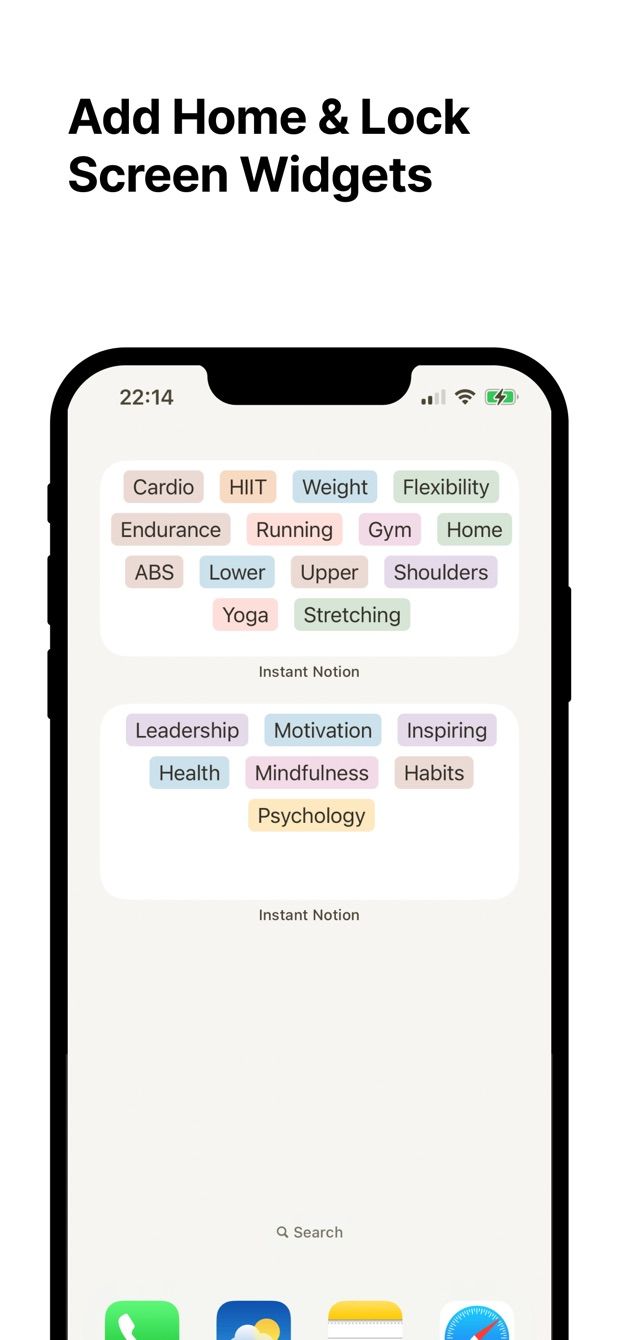
iOS 16부터 잠금 화면의 시계 아래에 작은 위젯 한 줄이 생겼습니다. iOS 14부터 홈 화면에는 더 큰 위젯이 있습니다. 둘 다 잠긴 휴대폰과 앱 사이의 가장 짧은 거리입니다. Notion 사용자에게 질문은, 거기에 무엇을 둘 수 있는가입니다.
이 페이지는 Notion 앱에 있는 위젯, Instant Note for Notion에 있는 위젯, 그리고 iOS 16부터 iOS 27까지 각각을 설정하는 방법을 다룹니다.
iPhone의 Notion 앱에는 어떤 위젯이 있나
Notion 도움말 센터 기준으로 네 종류입니다. 페이지, 즐겨찾기, 최근, AI 바로가기. 앞의 셋은 고른 페이지나 페이지 목록을 엽니다. 넷째는 Notion AI의 채팅, 카메라, 음성 기능을 엽니다. 모두 홈 화면 위젯입니다. Notion은 잠금 화면 위젯을 문서화하지 않았고, 어느 위젯도 데이터베이스에 행을 만들지 않습니다.
주간 계획처럼 하루 종일 열어 두는 페이지가 하나 있다면 유용합니다. 캡처 도구는 아닙니다. 2026년의 한 리뷰어는 잠금 화면의 카메라 버튼을 Notion 위젯으로 바꿨는데, 좋은 생각이긴 하지만 열리는 것은 여전히 페이지이고, 그것도 평소의 로딩 화면 뒤에 있습니다.
Instant Note 잠금 화면 위젯은 무엇인가
시계 아래의 작은 직사각형 또는 원입니다. 탭하면 앱이 바로 텍스트 입력창으로 열립니다. 쓰고, 태그를 탭하고, 저장하면 메모는 Notion 데이터베이스의 새 행이 됩니다. 신호가 없으면 메모는 기다렸다가 나중에 전송됩니다.
iOS 16 이상이 필요합니다. 무료 플랜에서 됩니다. 태그는 데이터베이스의 선택 또는 다중 선택 속성에서 오므로 위젯 자체에서 설정할 것은 없습니다.
홈 화면 위젯은 무엇을 더해 주나
홈 화면 위젯은 Pro 플랜에 들어 있습니다. 데이터베이스의 태그를 보여 주므로, 태그를 먼저 탭하면 그 태그가 이미 설정된 채로 메모가 열립니다. 데이터베이스의 태그가 업무, 집, 아이디어라면 위젯은 버튼 세 개이고, “아이디어”는 탭 한 번에 타이핑만 더하면 됩니다.
iOS 17에서 추가된, 휴대폰을 옆으로 눕혀 충전할 때의 스탠바이 모드에도 같은 작은 홈 화면 위젯이 표시됩니다. 스탠바이 전용으로 만든 것은 없습니다. 작은 위젯이 다른 작은 위젯처럼 거기에도 그냥 있고, 탭하면 같은 방식으로 앱이 열립니다.
지금 하는 방법
- Instant Note for Notion을 설치하고, Notion으로 로그인하고, 메모를 받을 데이터베이스를 고릅니다.
- 잠금 화면: 잠금 화면을 길게 누르고, 사용자화, 잠금 화면을 차례로 탭합니다. 시계 아래 위젯 줄을 탭하고 Instant Note를 골라 위젯을 추가하고 완료를 탭합니다.
- 홈 화면: 홈 화면의 빈 곳을 길게 누르고, 모서리의 더하기 버튼을 탭하고, Instant Note를 검색하고, 크기를 고르고, 위젯 추가를 탭합니다. 태그 위젯에는 Pro가 필요합니다.
- 둘 중 아무 위젯이나 탭합니다. 텍스트 입력창에 커서가 있습니다. 쓰고, 태그를 붙이고, 저장합니다.
- Notion 데이터베이스를 여러 개 쓴다면, 전환은 Pro 기능이고 위젯이 아니라 앱 안에서 합니다.
필요한 기능이 있나요?
지금 앱으로 안 되는 작업이 있다면 [email protected] 로 메일을 보내 주세요. 모든 메일을 읽고 있으며, 다음에 무엇을 만들지는 이런 요청으로 정합니다.
Instant Note 받기
Instant Note for Notion은 iOS와 Android에서 무료입니다. Pro에서는 태그가 들어간 위젯, 여러 데이터베이스, 저장된 메모 목록을 쓸 수 있습니다.

