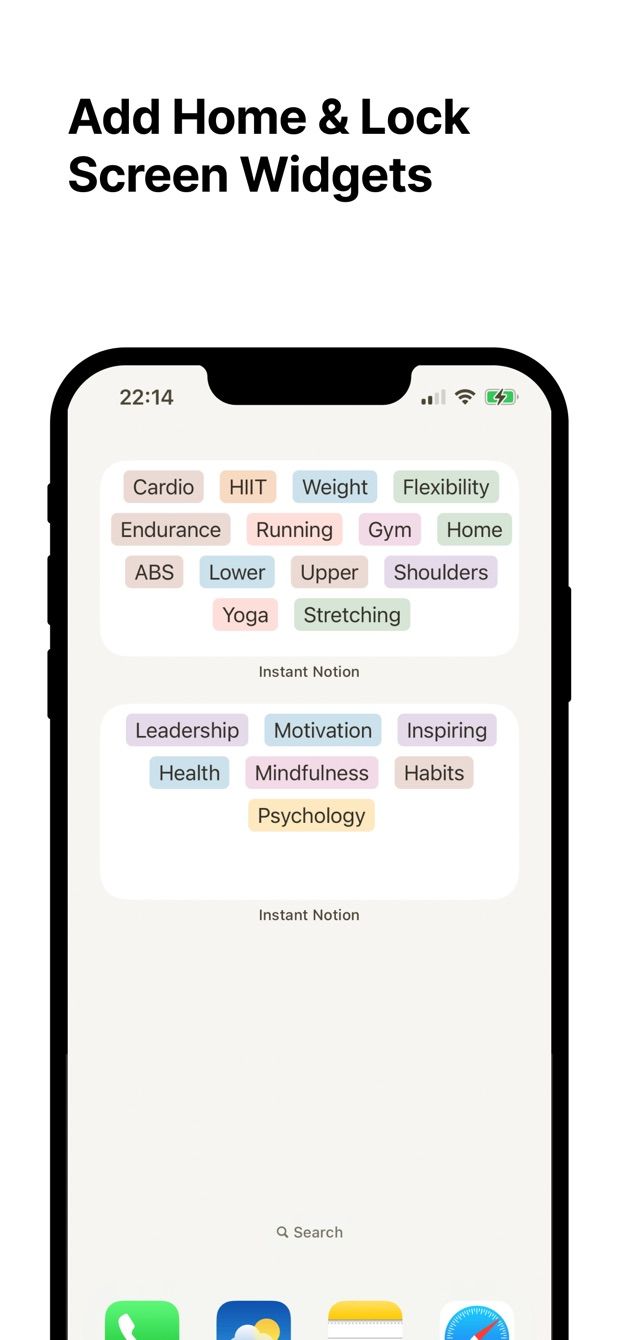
Seit iOS 16 hat der Sperrbildschirm eine Reihe kleiner Widgets unter der Uhr. Seit iOS 14 hat der Home-Bildschirm größere. Beide sind der kürzeste Weg von einem gesperrten Handy zu einer App. Für Notion-Nutzer ist die Frage, was du dort überhaupt ablegen kannst.
Diese Seite behandelt die Widgets, die es in der Notion-App gibt, die in Instant Note for Notion, und wie du jedes davon auf iOS 16 bis iOS 27 einrichtest.
Welche Widgets hat die Notion-App auf dem iPhone?
Vier Arten, laut Notions Hilfe-Center: Seite, Favoriten, Zuletzt verwendet und AI-Kurzbefehle. Die ersten drei öffnen eine Seite deiner Wahl oder eine Liste von Seiten. Die vierte öffnet den Chat, die Kamera oder die Sprachfunktionen von Notion AI. Alle sind Home-Bildschirm-Widgets. Notion dokumentiert kein Sperrbildschirm-Widget, und keines seiner Widgets legt eine Zeile in einer Datenbank an.
Sie sind nützlich, wenn du den ganzen Tag eine Seite offen hältst, etwa einen Wochenplan. Werkzeuge zum Erfassen sind sie nicht. Jemand hat 2026 die Kamerataste auf dem Sperrbildschirm durch ein Notion-Widget ersetzt, eine schöne Idee, aber was es öffnet, ist immer noch eine Seite, nach dem üblichen Ladebildschirm.
Was ist das Sperrbildschirm-Widget von Instant Note?
Ein kleines Rechteck oder ein Kreis unter der Uhr. Du tippst darauf, und die App öffnet sich direkt im Textfeld. Tippen, Tag antippen, speichern, und die Notiz ist eine neue Zeile in deiner Notion-Datenbank. Ohne Empfang wartet die Notiz und wird später gesendet.
Es braucht iOS 16 oder neuer. Es funktioniert in der kostenlosen Version. Die Tags kommen aus einer Select- oder Multi-Select-Eigenschaft deiner Datenbank, im Widget selbst gibt es also nichts einzustellen.
Was bringen die Home-Bildschirm-Widgets dazu?
Home-Bildschirm-Widgets gehören zu Pro. Sie zeigen deine Tags aus der Datenbank, du tippst also zuerst auf den Tag, und die Notiz öffnet sich mit diesem Tag schon gesetzt. Hat deine Datenbank die Tags Arbeit, Zuhause und Idee, ist das Widget drei Buttons, und “Idee” ist ein Tipp plus das Tippen.
StandBy, der Nachttisch-Modus, den iOS 17 hinzugefügt hat, wenn das Handy quer lädt, zeigt dieselben kleinen Home-Bildschirm-Widgets. Ich habe nichts Eigenes für StandBy gebaut. Das kleine Widget ist dort einfach verfügbar, wie jedes andere kleine Widget, und ein Tipp öffnet die App auf dieselbe Weise.
So geht es heute
- Installiere Instant Note for Notion, melde dich mit Notion an, wähle die Datenbank, die Notizen empfängt.
- Sperrbildschirm: Sperrbildschirm gedrückt halten, auf Anpassen tippen, dann auf Sperrbildschirm. Auf die Widget-Reihe unter der Uhr tippen, Instant Note wählen, Widget hinzufügen, auf Fertig tippen.
- Home-Bildschirm: eine leere Stelle des Home-Bildschirms gedrückt halten, auf das Plus in der Ecke tippen, nach Instant Note suchen, eine Größe wählen, auf Widget hinzufügen tippen. Die Tag-Widgets brauchen Pro.
- Eines der beiden Widgets antippen. Das Textfeld ist aktiv. Schreiben, taggen, speichern.
- Wenn du mehrere Notion-Datenbanken führst, ist der Wechsel zwischen ihnen eine Pro-Funktion und passiert in der App, nicht im Widget.
Fehlt dir etwas?
Wenn dein Ablauf etwas braucht, das die App noch nicht kann, schreib mir an [email protected]. Ich lese jede Nachricht, und solche Wünsche entscheiden, was als Nächstes gebaut wird.
Instant Note laden
Instant Note for Notion ist kostenlos für iOS und Android. Pro ergänzt Widgets mit deinen Tags, mehrere Datenbanken und die Liste gespeicherter Notizen.

