Das Meeting endet um 10:58. Du hast drei Dinge zu erledigen, eine Entscheidung zu merken, und der nächste Call beginnt um 11:00. Auf dem Laptop sind noch die Folien. Was in diesen zwei Minuten nach Notion kommt, überlebt. Was im Kopf bleibt, ist bis zum Mittag weg.
Notion hat AI Meeting Notes für das Transkript. Auf dieser Seite geht es um den anderen Teil, den menschlichen: die drei Zeilen, die du auf einen Klebezettel schreiben würdest, erfasst vom Handy auf dem Weg in den nächsten Raum.
Warum nicht Notion öffnen und eintippen?
Am Handy Notion öffnen, die Meetings-Datenbank finden, auf Neu tippen und auf den Editor warten, das ist der Großteil der zwei Minuten. Die App-Store-Rezensionen von 2026 sind voll von Startzeit und Verzögerung beim Tippen. Wenn die Seite bereit ist, sitzt du schon im nächsten Meeting, und aus drei Punkten sind zwei geworden.
Die Lösung ist keine bessere Vorlage. Es ist ein kürzerer Weg zur Datenbank.
Zwei Wege zu erfassen, je nachdem, was du brauchst
Für eine Zeile nimm Instant Note for Notion. Die App öffnet sich im Textfeld, du tippst „Anna bis Freitag die Q4-Zahlen schicken“, tippst das Tag Aufgabe an, speichern. Die Zeile landet mit gesetztem Tag in einer Inbox-Datenbank. Drei Punkte heißt drei Notizen, oder eine Notiz mit drei Zeilen. Sortiert wird am Schreibtisch.
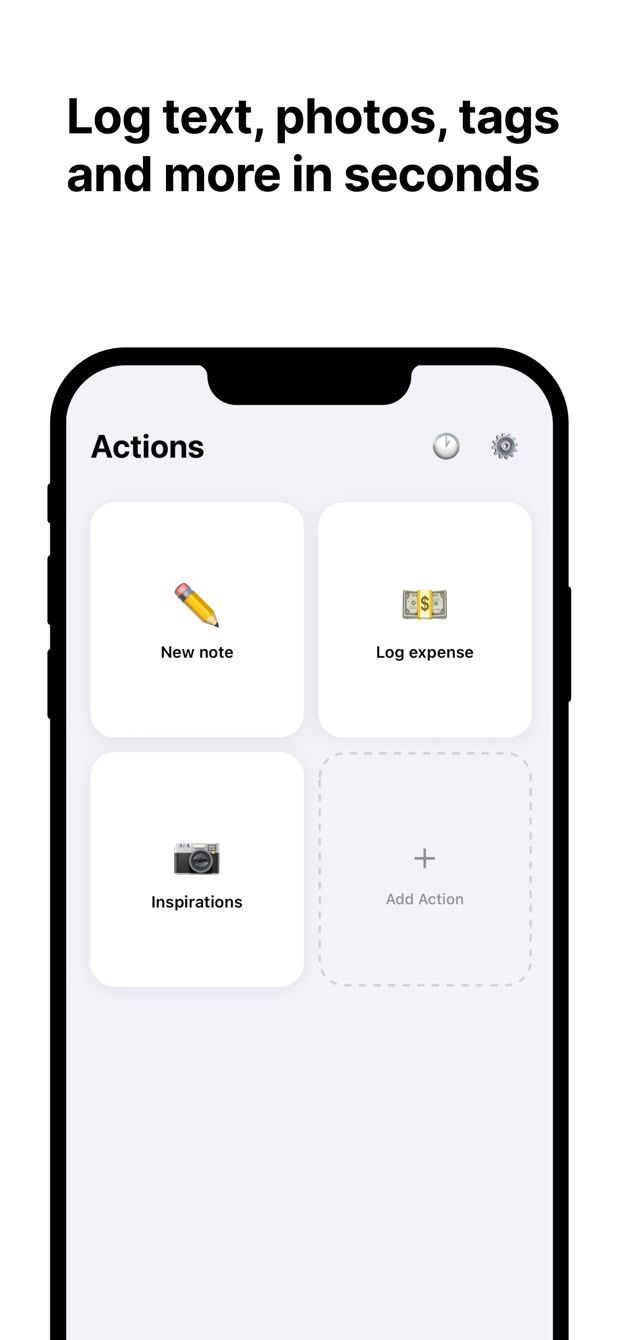
Für einen strukturierten Eintrag nimm Fast Actions for Notion. Du baust einmal eine Action, ein kleines Formular, das auf eine Meetings- oder Aufgaben-Datenbank zeigt, nur mit den Feldern, die du willst. Danach ist jede Erfassung: Action antippen, Felder ausfüllen, speichern. Ein gutes Formular „Aufgabe“ hat einen Titel, eine Relation zu Projekt, ein Select für Verantwortlich, ein Datum Fällig mit heute als Standard und ein Checkbox Erledigt. Ein Formular „Entscheidung“ hat einen Titel, die Projekt-Relation und ein Textfeld für den Kontext.
Beide Apps nutzen Notions eigene Anmeldung, schreiben direkt an die Notion-API und stellen Einträge in eine Warteschlange, wenn der Empfang schlecht ist.
So geht es heute
Mit Instant Note:
- Melde dich mit Notion an und wähle eine Inbox-Datenbank mit einer Multi-select-Eigenschaft Tags. Füge Aufgabe und Entscheidung als Optionen hinzu.
- Leg das Widget auf den Sperrbildschirm (iPhone) oder den Startbildschirm (Android).
- Nach dem Meeting: Widget antippen, Punkt eintippen, Aufgabe antippen, speichern. Wiederholen.
Mit Fast Actions:
- Melde dich mit Notion an. Lege in der App eine neue Action an und wähle deine Aufgaben-Datenbank.
- Wähle die Felder: Titel, Projekt (eine Relation), Verantwortlich (ein Select), Fällig (ein Datum, Standard heute), Erledigt (ein Checkbox). Alles andere bleibt draußen.
- Setze Standardwerte für den häufigsten Fall, zum Beispiel Verantwortlich = du, damit die meisten Einträge ein Fingertipp und ein Titel sind.
- Lege eine zweite Action für Entscheidungen an, die auf eine Meetings- oder Entscheidungen-Datenbank zeigt, mit Titel und Textfeld.
- Nach dem Meeting: Aufgabe antippen, Titel tippen, Verantwortlich ändern, falls nicht du, speichern. Die Zeile liegt in Aufgaben, mit Relation und Datum ausgefüllt.
Fast Actions enthält im kostenlosen Tarif eine Erfassung pro Tag, genug, um das Formular auszuprobieren. Pro hebt die Grenze auf.
Fehlt dir etwas?
Wenn dein Ablauf etwas braucht, das die App noch nicht kann, schreib mir an [email protected]. Ich lese jede Nachricht, und solche Wünsche entscheiden, was als Nächstes gebaut wird.
Instant Note laden · Fast Actions laden
Beide Apps sind auf iOS und Android kostenlos zum Einstieg.
Instant Note for Notion


Fast Actions for Notion