Der Beleg ist in der Hand, die Karte wieder im Portemonnaie, und die Notion-App hängt noch im Ladebildschirm. Bis die Datenbank offen ist, steckt das Handy wieder in der Tasche. So sterben die meisten Haushaltsbücher in Notion. Die Vorlage ist in Ordnung. Der Eintrag ist das Problem.
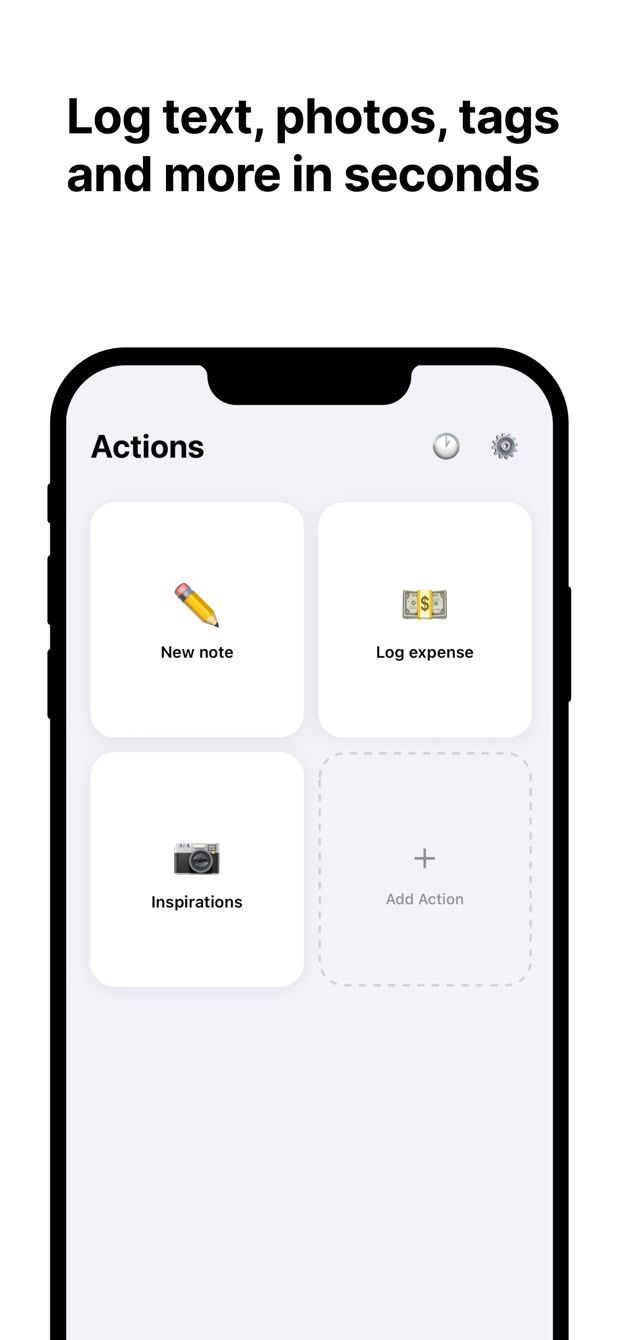
Ich führe meine eigenen Ausgaben in Notion. Den Tabellen-Teil, Summen pro Monat und Kategorie, kann Notion gut. Was nie funktioniert hat, war die Zeile an der Kasse einzutippen. Deshalb war die Ausgaben-Action eines der ersten Dinge, die ich in Fast Actions for Notion eingerichtet habe: ein kleines Formular auf dem Handy, das eine Zeile in die Datenbank Ausgaben schreibt.
Wie die Notion-Datenbank aussieht
Lege eine ganzseitige Datenbank namens Ausgaben an. Diese Eigenschaften reichen:
| Eigenschaft | Typ | Hinweise |
|---|---|---|
| Name | Title (Titel) | Was du gekauft hast: „Mittagessen“, „Zugticket“ |
| Betrag | Number (Zahl) | Dezimalstellen sind in Ordnung |
| Kategorie | Select (Auswahl) | Essen, Verkehr, Wohnen, Gesundheit, Spaß |
| Datum | Date (Datum) | Wann du bezahlt hast |
| Beleg | Files & media (Dateien & Medien) | Das Foto |
| Notiz | Text | Optional |
Halte es kurz. Jede weitere Eigenschaft ist ein Feld mehr, das du ausfüllst, während hinter dir jemand wartet.
Die Summen leben in Notion. Schalte unter der Spalte Betrag die Berechnung Summe ein oder füge eine Board-Ansicht gruppiert nach Kategorie hinzu. Für Monatssummen lege eine Formel-Eigenschaft Monat mit formatDate(prop("Datum"), "YYYY-MM") an und gruppiere eine Tabelle danach. Das machst du einmal am Desktop.
Die Action in Fast Actions
Öffne Fast Actions, lege eine Action an und richte sie auf Ausgaben. Wähle diese Felder:
- Betrag: Zahl. Leer lassen, das ist das eine, was du immer tippst.
- Kategorie: Select. Setze als Standard die Kategorie, die du am häufigsten brauchst.
- Datum: Standard heute. Ein Kalender ist da, wenn du das Taxi von gestern einträgst.
- Beleg: Foto, aus der Kamera.
- Name: Text. Kann leer bleiben; Kategorie und Betrag sagen genug.
Mehrere Actions können mit unterschiedlichen Feldern auf dieselbe Datenbank zeigen: eine volle Action „Ausgabe“ und eine Action „Kaffee“, in der Betrag und Kategorie voreingestellt sind und es kein Fotofeld gibt. Die ist zwei Fingertipps: öffnen, speichern.
So geht es heute
- Lege in Notion die Datenbank Ausgaben mit den Eigenschaften oben an. Füge die Monat-Formel und die Summen-Berechnung hinzu, solange du am Desktop bist.
- Installiere Fast Actions for Notion auf deinem iPhone oder Android-Handy. Melde dich mit deinem Notion-Konto an und gib der App Zugriff auf die Datenbank Ausgaben. Die Anmeldung ist die offizielle Notion-Autorisierung; Einträge gehen direkt an die Notion-API.
- Lege eine Action an. Wähle Ausgaben, füge Betrag, Kategorie, Datum und Beleg hinzu. Setze die Standard-Kategorie.
- Speichere die Action. Beim nächsten Bezahlen: Action antippen, Betrag tippen, Foto vom Beleg machen, speichern.
- Öffne Notion später. Die Zeile ist da, mit dem Foto in der Eigenschaft Beleg und der Monatssumme schon aktualisiert.
Sitzt du beim Speichern in der U-Bahn, wartet der Eintrag auf dem Handy und lädt hoch, sobald du wieder online bist. Jeder Eintrag zeigt seinen Status, du siehst also, was durchgegangen ist.
Fehlt dir etwas?
Wenn dein Ablauf etwas braucht, das die App noch nicht kann, schreib mir an [email protected]. Ich lese jede Nachricht, und solche Wünsche entscheiden, was als Nächstes gebaut wird.
Fast Actions laden
Fast Actions for Notion ist auf iOS und Android kostenlos für eine Erfassung pro Tag. Pro hebt das Limit auf.

