Le ticket est dans votre main, la carte est de retour dans le portefeuille, et l’app Notion est encore sur son écran de chargement. Le temps que la base s’ouvre, le téléphone est de retour dans la poche. La plupart des suivis de dépenses dans Notion meurent comme ça. Le modèle est bon. C’est la saisie qui pose problème.
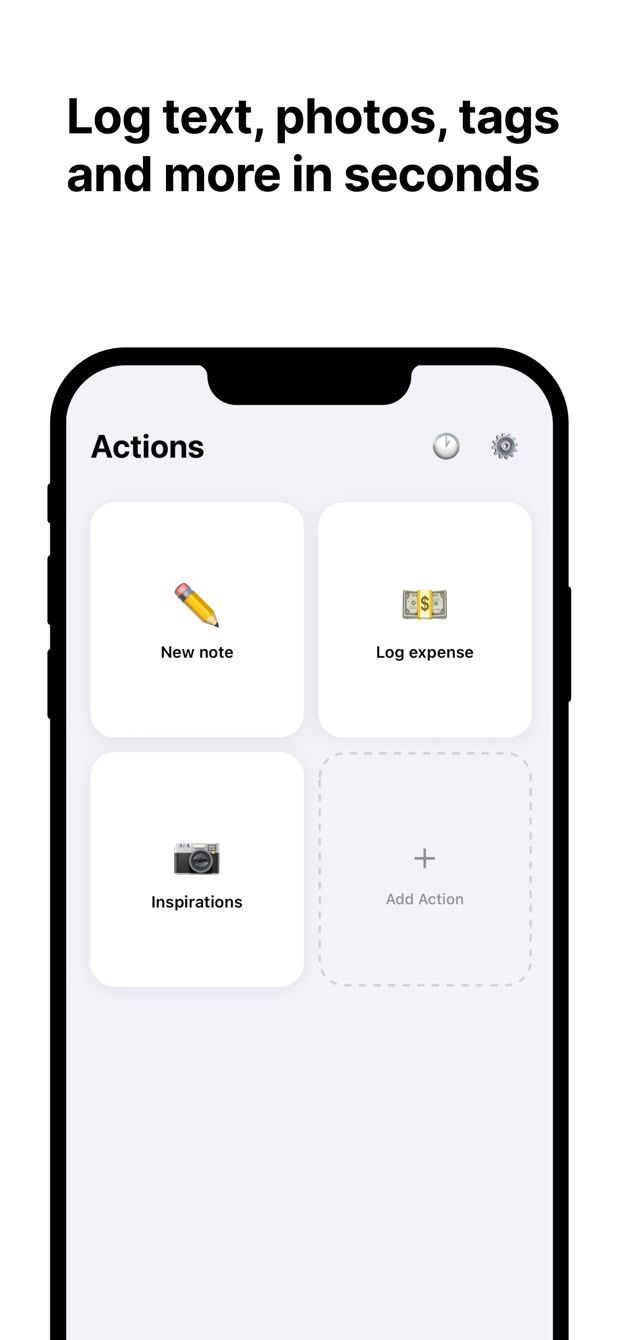
Je tiens mes propres dépenses dans Notion. La partie tableur, les sommes par mois et par catégorie, c’est ce que Notion fait bien. La partie qui n’a jamais marché, c’était taper la ligne à la caisse. C’est pour cela que l’action dépense a été l’une des premières que j’ai configurées dans Fast Actions for Notion : un petit formulaire sur le téléphone qui écrit une ligne dans la base Dépenses.
À quoi ressemble la base Notion
Créez une base de données pleine page nommée Dépenses. Ces propriétés suffisent :
| Propriété | Type | Remarques |
|---|---|---|
| Nom | Titre | Ce que vous avez acheté : « Déjeuner », « Billet de train » |
| Montant | Nombre | Les décimales passent |
| Catégorie | Sélection | Alimentation, Transport, Maison, Santé, Loisirs |
| Date | Date | Le jour du paiement |
| Ticket | Fichiers et médias | La photo |
| Note | Texte | Facultatif |
Restez court. Chaque propriété en plus est un champ de plus à remplir pendant que quelqu’un attend derrière vous.
Les totaux vivent dans Notion. Activez le calcul Somme sous la colonne Montant, ou ajoutez une vue Tableau groupée par Catégorie. Pour les totaux mensuels, ajoutez une propriété formule nommée Mois avec formatDate(prop("Date"), "YYYY-MM") et groupez une vue Table par cette propriété. Faites-le une fois, sur l’ordinateur.
L’action dans Fast Actions
Ouvrez Fast Actions, créez une action et pointez-la vers Dépenses. Choisissez ces champs :
- Montant : nombre. Laissez-le vide, c’est la seule chose que vous tapez à chaque fois.
- Catégorie : sélection. Mettez par défaut la catégorie que vous utilisez le plus.
- Date : aujourd’hui par défaut. Un calendrier est là pour le taxi d’hier.
- Ticket : photo, depuis l’appareil photo.
- Nom : texte. Il peut rester vide ; la catégorie et le montant en disent assez.
Plusieurs actions peuvent pointer vers la même base avec des champs différents : une action « Dépense » complète, et une action « Café » où Montant et Catégorie sont préremplis et sans champ photo. Celle-là tient en deux touches : ouvrir, enregistrer.
Comment faire aujourd’hui
- Dans Notion, créez la base Dépenses avec les propriétés ci-dessus. Ajoutez la formule Mois et le calcul Somme tant que vous êtes sur l’ordinateur.
- Installez Fast Actions for Notion sur votre iPhone ou votre téléphone Android. Connectez-vous avec votre compte Notion et donnez-lui accès à la base Dépenses. La connexion passe par l’autorisation officielle de Notion ; les entrées vont directement dans l’API Notion.
- Créez une action. Choisissez Dépenses, ajoutez Montant, Catégorie, Date et Ticket. Définissez la catégorie par défaut.
- Enregistrez l’action. La prochaine fois que vous payez quelque chose : touchez l’action, tapez le montant, prenez le ticket en photo, enregistrez.
- Ouvrez Notion plus tard. La ligne est là, avec la photo dans la propriété Ticket et le total du mois déjà à jour.
Si vous êtes dans le métro au moment d’enregistrer, l’entrée attend sur le téléphone et part quand vous retrouvez du réseau. Chaque entrée affiche son statut, vous voyez donc ce qui est passé.
Il vous manque quelque chose ?
Si votre façon de travailler demande quelque chose que l’app ne fait pas encore, écrivez-moi à [email protected]. Je lis chaque message, et ce sont ces demandes qui décident de la suite.
Télécharger Fast Actions
Fast Actions for Notion est gratuit à raison d'une saisie par jour sur iOS et Android. Pro supprime cette limite.

