El recibo está en tu mano, la tarjeta ya volvió a la cartera, y la app de Notion sigue en su pantalla de carga. Para cuando la base de datos se abre, el teléfono ya está de vuelta en el bolsillo. La mayoría de los controles de gastos en Notion mueren así. La plantilla está bien. El problema es la entrada.
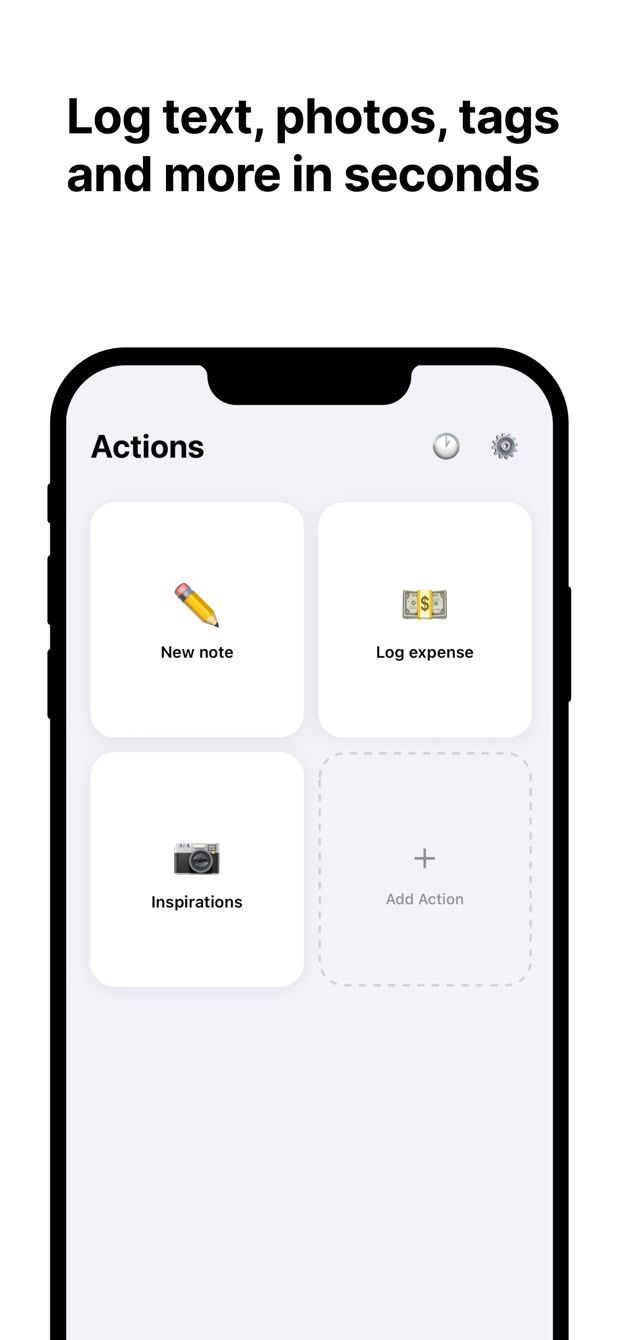
Yo llevo mis propios gastos en Notion. La parte de hoja de cálculo, sumas por mes y por categoría, es en lo que Notion es bueno. La parte que nunca funcionó era escribir la fila en la caja. Por eso la acción de gastos fue una de las primeras que configuré en Fast Actions for Notion: un formulario pequeño en el teléfono que escribe una fila en la base de datos Gastos.
Cómo es la base de datos en Notion
Crea una base de datos a página completa llamada Gastos. Con estas propiedades basta:
| Propiedad | Tipo | Notas |
|---|---|---|
| Name | Título | Lo que compraste: “Almuerzo”, “Tren” |
| Importe | Número | Los decimales van bien |
| Categoría | Selección | Comida, Transporte, Casa, Salud, Ocio |
| Fecha | Fecha | Cuándo pagaste |
| Recibo | Archivos y multimedia | La foto |
| Nota | Texto | Opcional |
Mantenla corta. Cada propiedad extra es un campo más que rellenar mientras alguien espera detrás de ti.
Los totales viven en Notion. Activa el cálculo Suma debajo de la columna Importe, o añade una vista de tablero agrupada por Categoría. Para los totales mensuales, añade una propiedad de fórmula llamada Mes con formatDate(prop("Fecha"), "YYYY-MM") y agrupa una tabla por ella. Hazlo una vez en el escritorio.
La acción en Fast Actions
Abre Fast Actions, crea una acción y apúntala a Gastos. Elige estos campos:
- Importe: número. Déjalo vacío, es lo único que siempre escribes.
- Categoría: selección. Pon como predeterminada la categoría que más usas.
- Fecha: hoy por defecto. Hay un calendario para cuando apuntas el taxi de ayer.
- Recibo: foto, desde la cámara.
- Name: texto. Puede quedar vacío; la categoría y el importe dicen suficiente.
Varias acciones pueden apuntar a la misma base de datos con campos distintos: una acción “Gasto” completa, y una acción “Café” donde Importe y Categoría ya están fijados y no hay campo de foto. Esa es de dos toques: abrir, guardar.
Cómo hacerlo hoy
- En Notion, crea la base de datos Gastos con las propiedades de arriba. Añade la fórmula Mes y el cálculo Suma mientras estás en el escritorio.
- Instala Fast Actions for Notion en tu iPhone o Android. Inicia sesión con tu cuenta de Notion y dale acceso a la base de datos Gastos. El inicio de sesión es la autorización oficial de Notion; las entradas van directamente a la API de Notion.
- Crea una acción. Elige Gastos, añade Importe, Categoría, Fecha y Recibo. Define la categoría predeterminada.
- Guarda la acción. La próxima vez que pagues algo: toca la acción, escribe el importe, toma la foto del recibo, guarda.
- Abre Notion más tarde. La fila está ahí, con la foto en la propiedad Recibo y el total del mes ya actualizado.
Si estás en el metro cuando guardas, la entrada espera en el teléfono y se sube cuando vuelves a tener conexión. Cada entrada muestra su estado, así que ves qué ha pasado ya.
¿Te falta algo?
Si tu flujo necesita algo que la app todavía no hace, escríbeme a [email protected]. Leo todos los mensajes, y peticiones como la tuya deciden qué se construye después.
Descarga Fast Actions
Fast Actions for Notion es gratis para una captura al día en iOS y Android. Pro quita el límite.

