La reunión terminó y la pizarra está a punto de borrarse. Quieres la foto en la base de datos de Notion donde vive el proyecto, no en el carrete con otras cuatro mil imágenes. En la app de Notion eso es: abrir, esperar, encontrar la base de datos, fila nueva, tocar la propiedad de Archivos, añadir un archivo, tomar la foto, volver atrás. Funciona. Es demasiado largo para una pizarra que van a borrar.
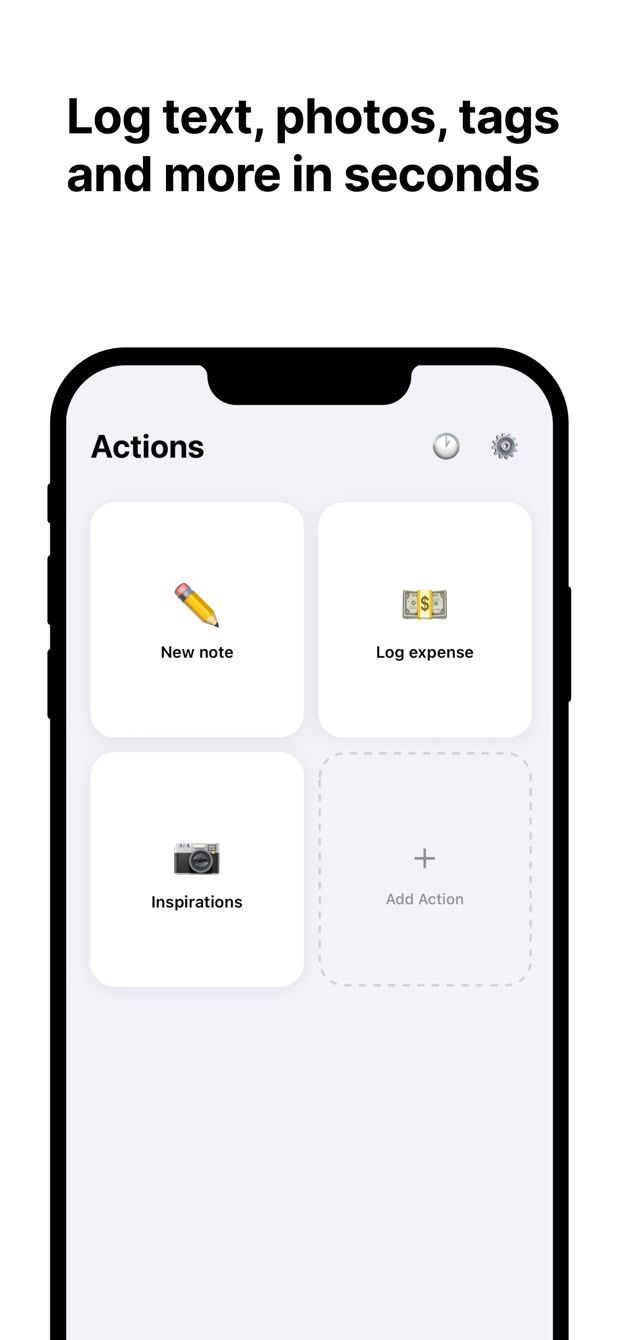
Fast Actions for Notion hace lo mismo en una acción: cámara a pantalla completa, foto, guardar. La imagen aterriza en una propiedad de Archivos de una fila nueva, en iPhone y en Android. Así se configura.
Cómo es la base de datos en Notion
La foto necesita una propiedad de Archivos y multimedia donde aterrizar. Todo lo demás depende de ti. Esta es una base de datos general de “Capturas” para cualquier cosa que sea primero una imagen:
| Propiedad | Tipo | Notas |
|---|---|---|
| Name | Título | Opcional, unas pocas palabras |
| Foto | Archivos y multimedia | Donde va la imagen |
| Tipo | Selección | Recibo, Pizarra, Etiqueta, Estantería, Documento |
| Fecha | Fecha | Cuándo se tomó |
| Proyecto | Relación | Enlace opcional a una base de datos de proyectos |
| Nota | Texto | Opcional |
No necesitas una base de datos nueva. Si tu base de datos de Proyectos o Gastos ya tiene una propiedad de Archivos, apunta la acción ahí. La foto es solo un campo.
La acción en Fast Actions
Una acción llamada Pizarra, sobre Capturas:
- Foto: cámara. La app abre una cámara a pantalla completa, tomas la imagen y va a la propiedad Foto.
- Tipo: Pizarra por defecto.
- Fecha: hoy por defecto.
- Proyecto: relación, eliges el proyecto.
- Name y Nota: texto, vacíos, sáltalos si tienes prisa.
Una segunda acción, Recibo, tiene Tipo en Recibo por defecto. Una tercera, Etiqueta, es solo Foto. Varias acciones sobre una base de datos con campos distintos es normal en Fast Actions, y para fotos es justo el sentido: el Tipo ya está fijado, así que la cámara es lo único que tocas.
Las fotos grandes se reducen automáticamente antes de subirse, así que una fila con un recibo no carga con un archivo de doce megapíxeles.
Cómo hacerlo hoy
- En Notion, añade una propiedad de Archivos y multimedia a la base de datos donde quieres las fotos, o crea la base de datos Capturas de arriba.
- Instala Fast Actions for Notion. Inicia sesión con tu cuenta de Notion y dale acceso a esa base de datos.
- Crea una acción. Añade el campo de foto con la cámara como origen, y lo demás que quieras dejar fijado.
- La próxima vez que la pizarra esté a punto de borrarse: toca la acción, toma la foto, guarda.
- Abre la fila en Notion. La foto está en la propiedad, visible en la vista de galería si configuras una con Foto como vista previa de la tarjeta.
Estacionamiento subterráneo, sin señal: la entrada espera en la cola con la foto adjunta y se sube cuando vuelves a tener conexión. Su estado se muestra al lado, así que sabes cuándo está en Notion.
¿Te falta algo?
Si tu flujo necesita algo que la app todavía no hace, escríbeme a [email protected]. Leo todos los mensajes, y peticiones como la tuya deciden qué se construye después.
Descarga Fast Actions
Fast Actions for Notion es gratis para una captura al día en iOS y Android. Pro quita el límite.

