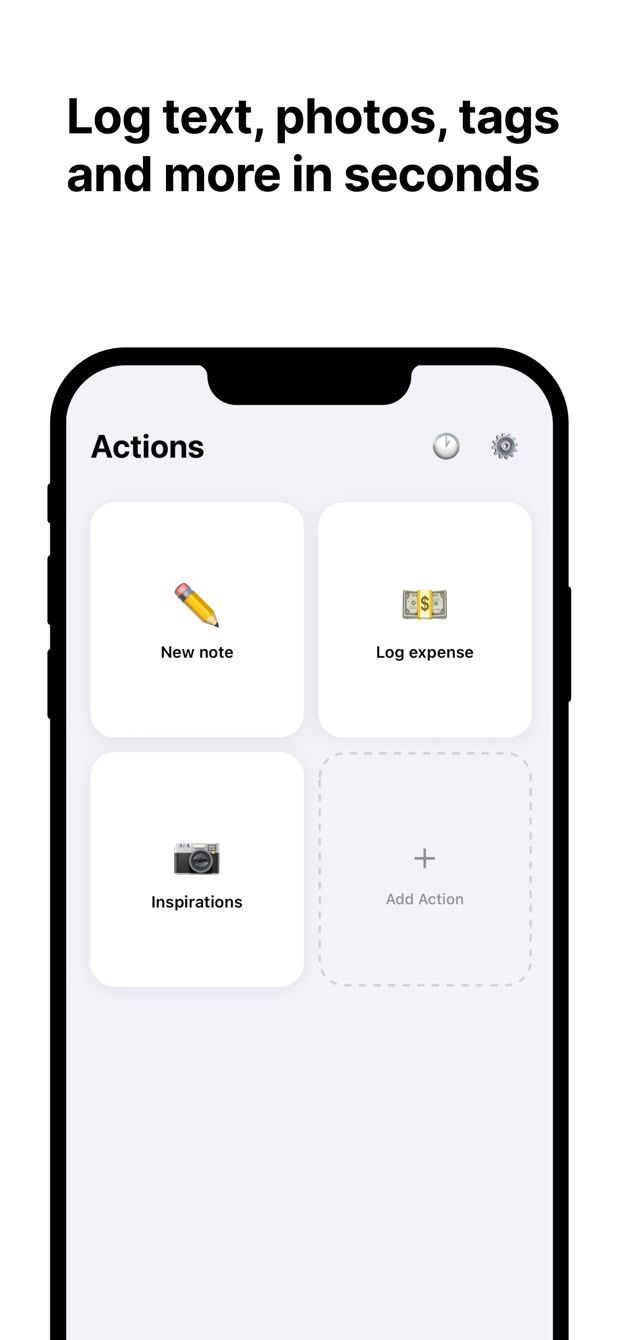
O recibo está na sua mão, o cartão já voltou para a carteira, e o app do Notion ainda está na tela de carregamento. Quando o banco de dados abre, o celular já voltou para o bolso. A maioria dos controles de gastos no Notion morre assim. O template está bom. O problema é o lançamento.
Eu mantenho meus próprios gastos no Notion. A parte de planilha, somas por mês e por categoria, é o que o Notion faz bem. A parte que nunca funcionou era digitar a linha no caixa. Por isso a ação de gastos foi uma das primeiras coisas que montei no Fast Actions for Notion: um formulário pequeno no celular que grava uma linha no banco de dados Gastos.
Como fica o banco de dados no Notion
Crie um banco de dados em página inteira chamado Gastos. Estas propriedades bastam:
| Propriedade | Tipo | Observações |
|---|---|---|
| Nome | Título | O que você comprou: “Almoço”, “Passagem de trem” |
| Valor | Número | Decimais são aceitos |
| Categoria | Seleção | Alimentação, Transporte, Casa, Saúde, Lazer |
| Data | Data | Quando você pagou |
| Recibo | Arquivos e mídia | A foto |
| Nota | Texto | Opcional |
Mantenha curto. Cada propriedade a mais é um campo a mais para preencher enquanto alguém espera atrás de você na fila.
Os totais ficam no Notion. Ative o cálculo Soma na coluna Valor, ou adicione uma visualização em quadro agrupada por Categoria. Para totais mensais, adicione uma propriedade de fórmula chamada Mês com formatDate(prop("Data"), "YYYY-MM") e agrupe uma tabela por ela. Faça isso uma vez no computador.
A ação no Fast Actions
Abra o Fast Actions, crie uma ação e aponte para Gastos. Escolha estes campos:
- Valor: número. Deixe vazio, é a única coisa que você sempre digita.
- Categoria: seleção. Defina como padrão a categoria que você mais usa.
- Data: hoje por padrão. Tem um calendário para quando você lançar o táxi de ontem.
- Recibo: foto, pela câmera.
- Nome: texto. Pode ficar vazio; a categoria e o valor já dizem o suficiente.
Várias ações podem apontar para o mesmo banco de dados com campos diferentes: uma ação “Gasto” completa, e uma ação “Café” em que Valor e Categoria já estão definidos e não há campo de foto. Essa é de dois toques: abrir, salvar.
Como fazer hoje
- No Notion, crie o banco de dados Gastos com as propriedades acima. Adicione a fórmula Mês e o cálculo Soma enquanto está no computador.
- Instale o Fast Actions for Notion no seu iPhone ou Android. Entre com sua conta do Notion e dê acesso ao banco de dados Gastos. O login é a autorização oficial do Notion; os lançamentos vão direto para a API do Notion.
- Crie uma ação. Escolha Gastos, adicione Valor, Categoria, Data e Recibo. Defina a categoria padrão.
- Salve a ação. Na próxima vez que pagar alguma coisa: toque na ação, digite o valor, tire a foto do recibo, salve.
- Abra o Notion mais tarde. A linha está lá, com a foto na propriedade Recibo e o total do mês já atualizado.
Se você estiver no metrô na hora de salvar, o lançamento espera no celular e sobe quando você volta a ter conexão. Cada lançamento mostra seu status, então dá para ver o que já passou.
Está faltando algo?
Se o seu fluxo precisa de algo que o app ainda não faz, me escreva em [email protected]. Leio todas as mensagens, e pedidos como o seu decidem o que será feito a seguir.
Baixar o Fast Actions
O Fast Actions for Notion é gratuito para uma captura por dia no iOS e no Android. O Pro remove o limite.

