A reunião acaba às 10h58. Você tem três coisas para fazer, uma decisão para lembrar, e a próxima chamada começa às 11h. O notebook ainda mostra os slides. O que entra no Notion nesses dois minutos é o que sobrevive; o que fica na sua cabeça some até a hora do almoço.
O Notion tem o AI Meeting Notes para a transcrição. Esta página é sobre a outra parte, a humana: as três linhas que você escreveria num post-it, capturadas pelo celular enquanto anda até a próxima sala.
Por que não abrir o Notion e digitar?
No celular, abrir o Notion, achar o banco de dados Reuniões, tocar em Novo e esperar o editor consome boa parte dos dois minutos. As avaliações de 2026 na App Store estão cheias de reclamações sobre tempo de inicialização e travamento ao digitar. Quando a página fica pronta, você já está na próxima reunião e os três itens viraram dois.
A solução não é um template melhor. É um caminho mais curto até o banco de dados.
Duas formas de capturar, conforme o que você precisa
Para uma linha, use o Instant Note for Notion. Ele abre num campo de texto, você digita “Mandar os números do Q4 para a Ana até sexta”, toca na tag Ação, salva. A linha cai num banco de dados de caixa de entrada com a tag marcada. Três itens são três notas, ou uma nota com três linhas. Organize na mesa depois.
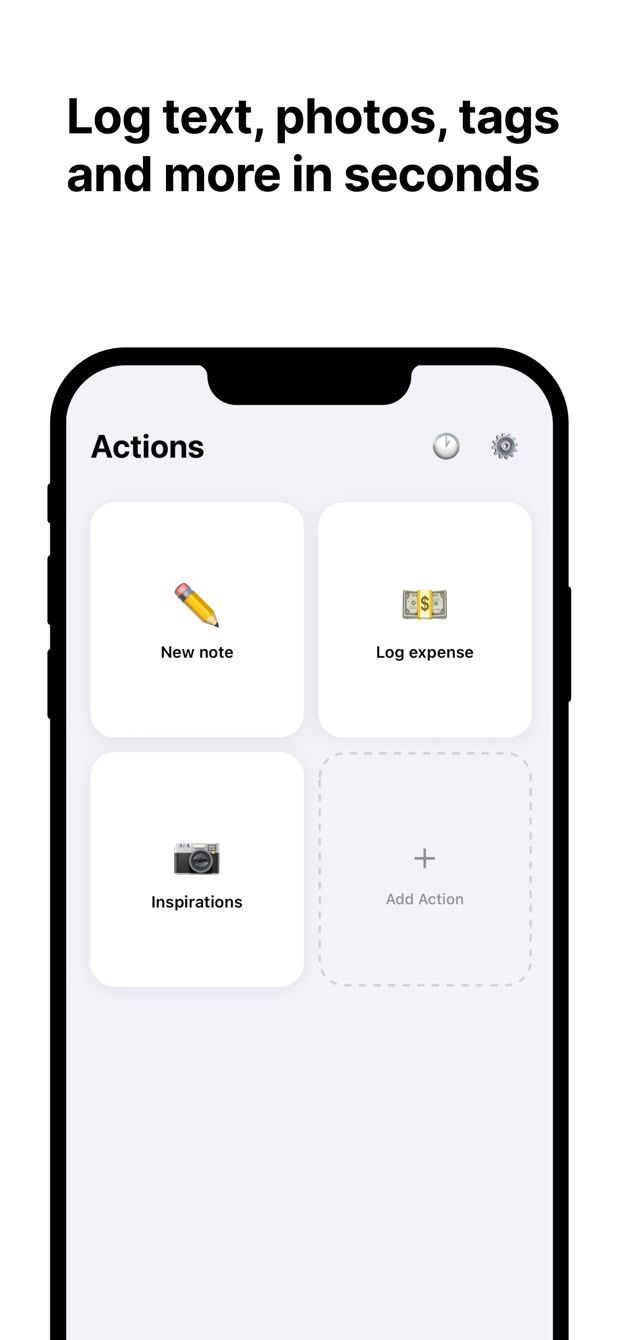
Para uma entrada estruturada, use o Fast Actions for Notion. Você monta uma Ação uma vez, um formulário pequeno ligado a um banco de dados de Reuniões ou Tarefas, só com os campos que quiser. Depois cada captura é: tocar na ação, preencher os campos, salvar. Um bom formulário “Pendência” tem um título, uma relação Projeto, uma seleção Responsável, uma data Prazo com hoje como padrão e uma caixa de seleção Concluído. Um formulário “Decisão” tem um título, a relação Projeto e um campo de texto para o contexto.
Os dois apps usam o login do próprio Notion, gravam direto na API do Notion e deixam as entradas em fila quando o sinal está ruim.
Como fazer hoje
Com o Instant Note:
- Entre com sua conta do Notion e escolha um banco de dados de caixa de entrada que tenha uma propriedade Tags de seleção múltipla. Adicione Ação e Decisão como opções.
- Coloque o widget na tela de bloqueio (iPhone) ou na tela inicial (Android).
- Depois da reunião: toque no widget, digite o item, toque em Ação, salve. Repita.
Com o Fast Actions:
- Entre com sua conta do Notion. No app, crie uma ação nova e escolha seu banco de dados de Tarefas.
- Escolha os campos: título, Projeto (uma relação), Responsável (uma seleção), Prazo (uma data, com hoje como padrão), Concluído (uma caixa de seleção). Deixe todo o resto de fora.
- Defina padrões para o caso comum, por exemplo Responsável = você, para que a maioria das entradas seja um toque e um título.
- Crie uma segunda ação para Decisões, apontando para um banco de dados de Reuniões ou Decisões, com um título e um campo de texto.
- Depois da reunião: toque em Pendência, digite o título, troque o responsável se não for você, salve. A linha está em Tarefas com a relação e a data preenchidas.
O Fast Actions inclui uma captura por dia no plano gratuito, o suficiente para testar o formulário. O Pro remove o limite.
Está faltando algo?
Se o seu fluxo precisa de algo que o app ainda não faz, me escreva em [email protected]. Leio todas as mensagens, e pedidos como o seu decidem o que será feito a seguir.
Baixar o Instant Note · Baixar o Fast Actions
Os dois apps são gratuitos para começar, no iOS e no Android.
Instant Note for Notion


Fast Actions for Notion