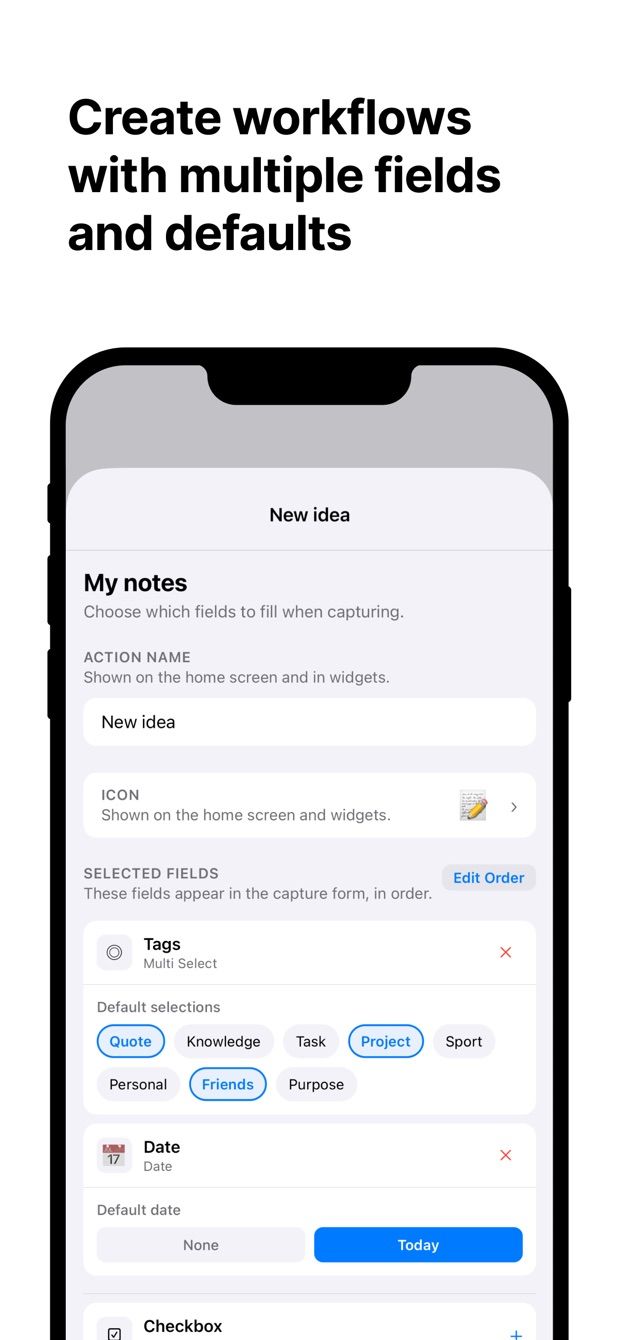
電車の中で本を閉じると、10分ほどは何を得たかがはっきりわかっています。夕方には感覚だけになり、週末には一覧の中のタイトルになっています。読書記録は、その10分の間に、本をまだ手に持ったまま、スマホで記入できて初めて続ける価値があります。
Notionの読書リストテンプレートは記録の形としては良いものです。足りないのはスマホからの速い入口です。私が使っているデータベースと、そこに書き込むFast Actions for Notionのフォームを紹介します。
Notionデータベースの形
Booksという名前のフルページデータベースです。本か長い記事ごとに1行。
| Property(プロパティ) | Type(種類) | Notes(備考) |
|---|---|---|
| Title(タイトル) | Title | 本 |
| Author(著者) | Text | プレーンテキストで十分 |
| Status(ステータス) | Status | To read、Reading、Finished |
| Rating(評価) | Select | 1〜5 |
| Finished(読了日) | Date | 閉じた日 |
| Takeaways(学び) | Text | 2〜3文、その場で書く |
| Link(リンク) | URL | ストアのページ、記事、出版社 |
| Cover(表紙) | Files & media | 任意、表紙の写真 |
大事なのはTakeawaysです。RatingとFinishedは年末のビューで役に立ちますが、電車の中で書く一文こそが記録を続ける理由です。StatusはセレクトではなくStatusプロパティにしておくと、Notionのボードビューに3つの列が自動でできます。
Fast Actionsでのアクション
同じデータベースに2つのアクションを作るのがここではうまく働きます。Fast Actionsはそれを許しています。
「読み終えた」は次のとおりです。
- Title: テキスト、空。
- Author: テキスト。
- Status: デフォルトはFinished。
- Rating: セレクト、デフォルトなし。唯一、自分で決めるものです。
- Finished: 日付、デフォルトは今日。
- Takeaways: テキスト。
- Cover: 写真、カメラから。紙の本のときのためです。
「読みたい」はTitle、Author、Linkだけで、StatusのデフォルトはTo readです。書店で、あるいは夕食で友人に薦められたときのためのものです。3フィールド、保存、終わり。
今日からできる手順
- Notionで、上のプロパティを持つBooksデータベースを作ります。すでにNotionの読書リストテンプレートを使っているならそのままで、プロパティの種類が合っているか確認してください。
- Fast Actions for Notionを入れます。Notionアカウントでサインインし、Booksへのアクセスを許可します。
- 上のフィールドで「読み終えた」アクションを作ります。StatusをFinishedにし、Finishedは今日のままにします。
- Title、Author、Linkで「読みたい」を作ります。StatusをTo readにします。
- 次に何かを読み終えたら、「読み終えた」をタップ、タイトルを打ち、評価を選び、2文書き、表紙の写真を撮り、保存。
電波のない電車の中で保存しても、記録は待機して後でアップロードされ、横に状態が表示されるので、いつ届いたかがわかります。
足りない機能はありますか
使い方に合わない部分や、まだできないことがあれば、[email protected] までメールでお知らせください。すべて読んでいます。次に何を作るかは、こうしたご要望で決めています。
Fast Actionsを入手
Fast Actions for NotionはiOSとAndroidで、1日1件まで無料で使えます。Proで回数の制限がなくなります。

