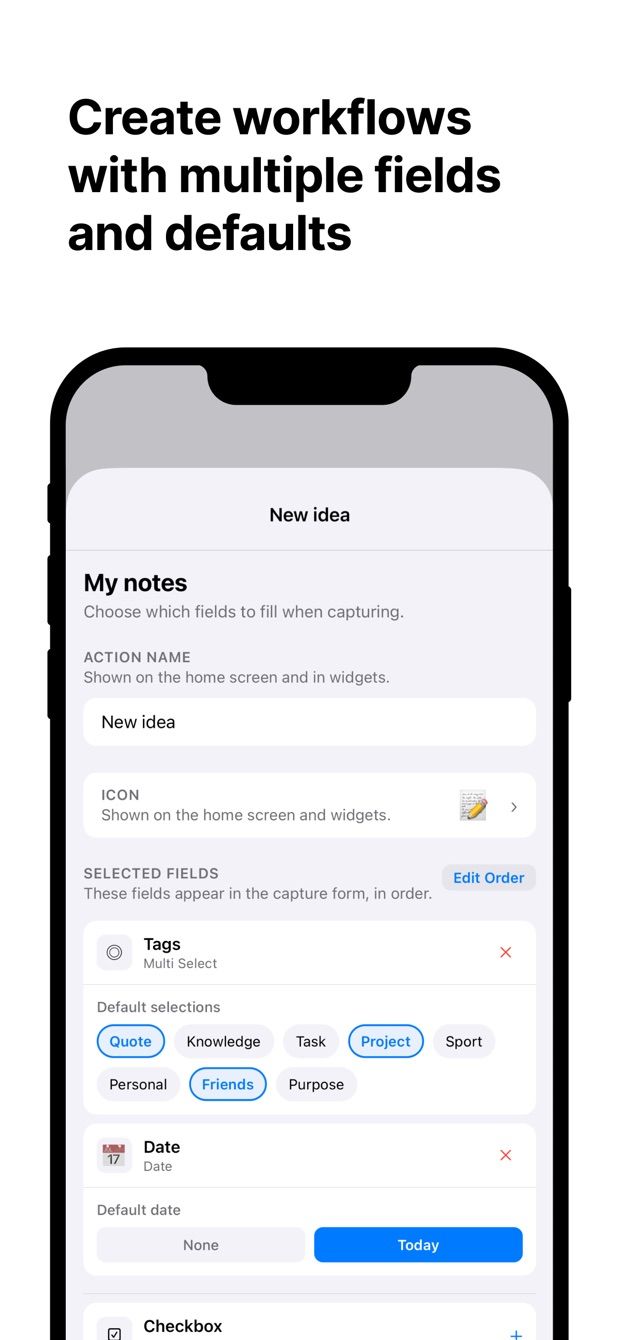
Você fecha o livro no trem e, por uns dez minutos, sabe exatamente o que tirou dele. À noite é uma sensação. No fim de semana é um título numa lista. Um registro de leitura só vale a pena se a entrada acontece nesses dez minutos, no celular, com o livro ainda na mão.
O template de lista de leitura do Notion tem um bom formato para o registro. O que falta é um caminho rápido a partir do celular. Aqui está o banco de dados que eu uso e o formulário no Fast Actions for Notion que grava nele.
Como fica o banco de dados no Notion
Um banco de dados em página inteira chamado Livros. Uma linha por livro ou artigo longo.
| Propriedade | Tipo | Observações |
|---|---|---|
| Título | Título | O livro |
| Autor | Texto | Texto simples basta |
| Status | Status | Para ler, Lendo, Terminado |
| Nota | Seleção | 1 a 5 |
| Terminado em | Data | O dia em que você fechou o livro |
| Aprendizados | Texto | Duas ou três frases, escritas na hora |
| Link | URL | Página da loja, artigo, editora |
| Capa | Arquivos e mídia | Opcional, uma foto da capa |
Aprendizados é a propriedade que importa. Nota e Terminado em são bons para a visão de fim de ano, mas a frase que você escreve no trem é o motivo de manter o registro. Status é uma propriedade de Status em vez de uma seleção, para que a visualização em quadro no Notion ganhe as três colunas de graça.
A ação no Fast Actions
Duas ações no mesmo banco de dados funcionam bem aqui, e o Fast Actions permite isso.
“Terminei um livro” tem:
- Título: texto, vazio.
- Autor: texto.
- Status: padrão Terminado.
- Nota: seleção, sem padrão; é a única coisa que você precisa decidir.
- Terminado em: data, padrão hoje.
- Aprendizados: texto.
- Capa: foto, pela câmera, para quando o livro é físico.
“Quero ler” tem só Título, Autor e Link, com Status em Para ler por padrão. Essa é a ação para a livraria e para a recomendação que um amigo dá no jantar. Três campos, salvar, pronto.
Como fazer hoje
- No Notion, crie o banco de dados Livros com as propriedades acima. Se já usa o template de lista de leitura do Notion, mantenha e confira se os tipos das propriedades batem.
- Instale o Fast Actions for Notion. Entre com sua conta do Notion e dê ao app acesso a Livros.
- Crie a ação “Terminei um livro” com os campos acima. Defina Status como Terminado e deixe Terminado em como hoje.
- Crie “Quero ler” com Título, Autor e Link. Defina Status como Para ler.
- Na próxima vez que terminar algo: toque em “Terminei um livro”, digite o título, escolha uma nota, escreva as duas frases, tire uma foto da capa, salve.
Feito no trem sem sinal, o lançamento espera e sobe depois, com um status ao lado para você ver quando passou.
Está faltando algo?
Se o seu fluxo precisa de algo que o app ainda não faz, me escreva em [email protected]. Leio todas as mensagens, e pedidos como o seu decidem o que será feito a seguir.
Baixar o Fast Actions
O Fast Actions for Notion é gratuito para uma captura por dia no iOS e no Android. O Pro remove o limite.

