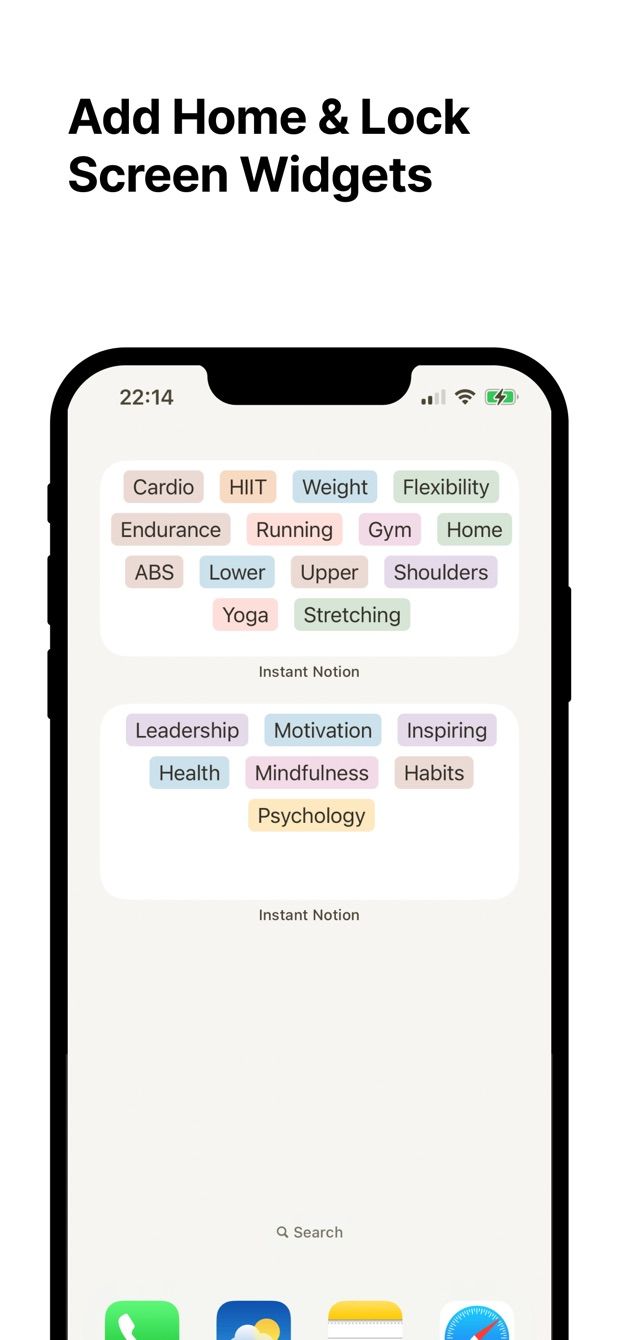
Androidはウィジェットが得意です。カレンダーでもToDoリストでもボタン1つでも、ホーム画面のどのページにも置けて、スマホを手に取るたびにそこにあります。Notionアプリ自身のウィジェットは、ページへのショートカットです。思いついたことをNotionデータベースの行に変えるための四角がホーム画面にほしいなら、別のウィジェットが必要です。
Instant Note for Notion(インスタントノート)はApp StoreだけでなくGoogle Playにもあります。このページはAndroid向けの設定手順で、PixelとGalaxyを想定して書いています。
Notion公式のAndroidウィジェットは何ができるか
Notionのヘルプセンターによると、4種類あります。ページ、お気に入り、最近のページ、AIショートカットです。どれもアプリを開きます。タップして、起動を待って、ページの読み込みを待って、ページに着く。データベースの行を作るものはありません。文字を打てるものもありません。
評判もあります。2026年のNotionアプリのレビューには、ウィジェットが「いつまでも読み込み中のまま」と書かれています。遅いアプリを開くウィジェットは、ショートカットが付いただけの遅いアプリです。
Instant Noteのウィジェットは何をするか
ボタンです。タップするとアプリがテキスト入力欄に直接開き、キーボードが上がっています。メモを打ち、データベースのセレクトかマルチセレクトのプロパティからタグを選んで、保存。行がNotionに入ります。スマホがオフラインなら、メモは待機して後から自動で送られます。
Proプランではホーム画面ウィジェットにタグが表示され、タグを選んだ状態からメモを始められます。無料プランではウィジェットは素のボタンですが、インボックス用のデータベース1つなら十分です。
今日からできる手順
- Google PlayからInstant Note for Notionを入れます。Notionでサインインし、メモを受け取るデータベースを選びます。Notionに聞かれたら、そのデータベースをアプリに共有してください。
- ホーム画面の空いている場所を長押しします。「ウィジェット」をタップします。
- Instant Noteまでスクロールするか、検索します。ウィジェットを長押しして、置きたいページにドロップします。Galaxyでは一覧の見た目が少し違いますが、長押し、ウィジェット、検索という流れは同じです。
- ウィジェットをタップします。テキスト入力欄にフォーカスが当たっています。書いて、タグをタップして、保存。
- ウィジェットは、スマホを開いた直後に表示されるページに置きます。スワイプしてからタップ、ではなく、タップ1回で届くようにするためです。
タップ2回と入力。ポケットからNotionの行までの経路はそれで全部です。
足りない機能はありますか
使い方に合わない部分や、まだできないことがあれば、[email protected] までメールでお知らせください。すべて読んでいます。次に何を作るかは、こうしたご要望で決めています。
Instant Noteを入手
Instant Note for NotionはiOSとAndroidで無料です。Proではタグ付きのウィジェット、複数のデータベース、保存済みノートの一覧が使えます。

