Die Idee kommt am Bahnsteig, dreißig Sekunden vor dem Zug. Du holst das Handy raus, öffnest Notion und schaust auf den Ladebildschirm. Der Zug kommt. Die Idee ist weg, oder sie steht in der Notizen-App, was einen Monat später dasselbe ist.
Dieser Artikel war früher eine Funktionsliste. Ich habe ihn neu geschrieben, weil die Frage, die Leute eingeben, einfacher ist: Was ist heute, 2026, der schnellste Weg, vom Handy eine Notiz in Notion zu bekommen. Hier ist die ehrliche Antwort, einschließlich dem, was die offizielle App kann.
Was die Notion-App selbst bietet
Notion auf dem Handy ist ein vollständiger Editor, und ein vollständiger Editor öffnet sich langsam. Der Kaltstart und die Ladebildschirme sind die häufigste Beschwerde in den Bewertungen, und sie sind der Grund, warum sich eine kurze Notiz wie Arbeit anfühlt.
Ein paar Dinge gibt es:
- Den Clipper im Teilen-Menü. Aus Safari: Teilen, Notion, Seite oder Datenbank wählen. Gut für Links.
- Siri. 2026 kann Siri Notion AI öffnen. Eine Zeile in einer Datenbank anlegen oder einen Satz an eine Seite anhängen kann sie nicht.
- Offline-Modus. Es gibt ihn, aber mit Grenzen, und in den Bewertungen geht es weiter um das Laden.
- Widgets. Es gibt kein Sperrbildschirm-Widget zum Erfassen, nichts, das sich in einem Textfeld öffnet.
Die Lücke ist also konkret: Es gibt keinen Weg, in wenigen Sekunden von der Hosentasche zu getipptem Text in einer Notion-Datenbank zu kommen. Diese Lücke füllt Instant Note for Notion.
Wie Instant Note das schnell macht
Instant Note ist kein Editor. Die App öffnet sich direkt im Textfeld. Du tippst, wählst einen Tag oder zwei und speicherst. Die Notiz wird zu einer Seite (einer Zeile) in der Notion-Datenbank, die du gewählt hast. Das ist die ganze App.
Die Teile, die sie schnell machen:
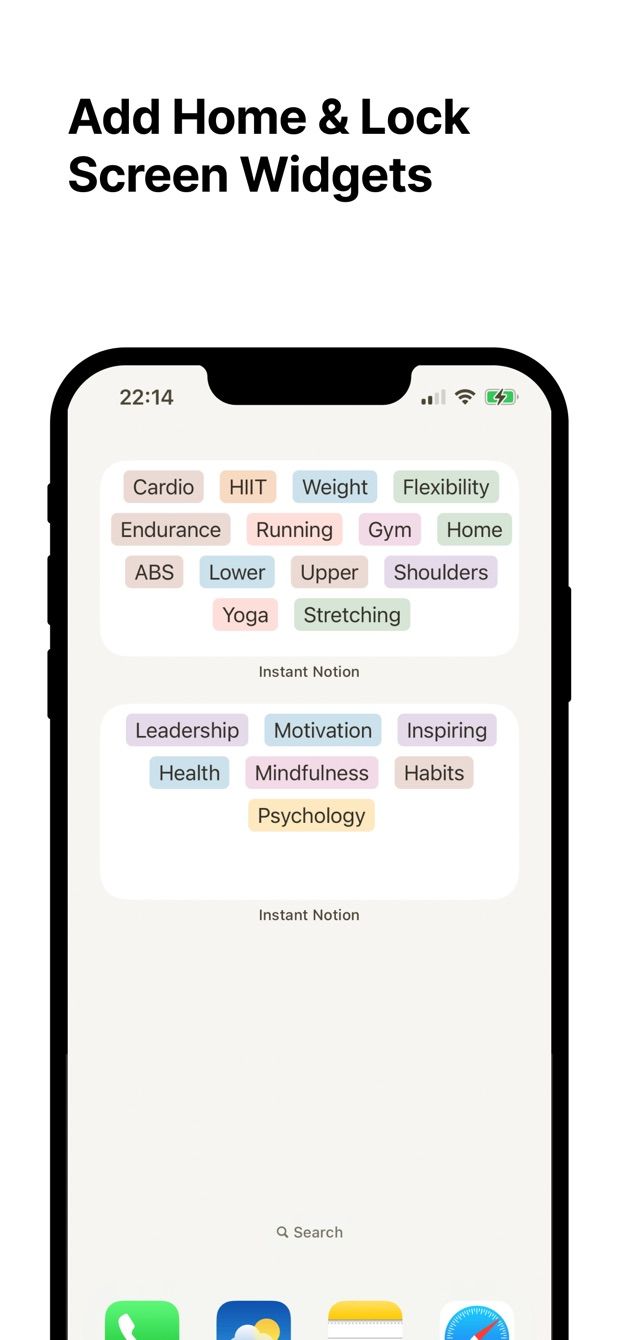
- Sperrbildschirm-Widget ab iOS 16 und Home-Bildschirm-Widgets auf iPhone und Android. Ein Tipp vom Sperrbildschirm ins Textfeld.
- Tags sind die Select- und Multi-Select-Optionen deiner Notion-Datenbank. Dieselben Tags, die du in Notion siehst, sind die Buttons, die du in der App antippst.
- Offline. Kein Empfang am Bahnsteig? Die Notiz wird auf dem Handy gespeichert und gesendet, sobald du wieder online bist. Eine längere Erklärung steht in Notion offline nutzen.
- Text und Bilder. Ein Foto aus der Kamera oder der Mediathek kommt in dieselbe Notiz.
- Die offizielle Notion-Anmeldung (OAuth). Notizen gehen direkt an Notion; kein fremder Server behält eine Kopie.
Ich habe die App gebaut, weil ich eine Inbox für Notion wollte, die sich so schnell öffnet wie die Kamera-App. Das ist bis heute das Einzige, was sie tut.
So geht es heute
- Wähle oder erstelle in Notion die Datenbank, in der deine Notizen landen sollen. Eine Datenbank “Inbox” mit einem Multi-Select “Tags” ist die übliche Wahl; der Inbox-Artikel beschreibt die Einrichtung.
- Installiere Instant Note for Notion auf deinem iPhone oder Android-Handy. Melde dich mit deinem Notion-Konto an und gib der App Zugriff auf diese Datenbank.
- Auf dem iPhone legst du das Instant-Note-Widget auf den Sperrbildschirm: Sperrbildschirm gedrückt halten, Anpassen, auf den Widget-Bereich tippen, Instant Note wählen. Auf Android: Startbildschirm lange drücken, Widgets, Instant Note. Details stehen auf den Seiten zu iOS-Widgets und Android-Widgets.
- Beim nächsten Mal, wenn die Idee kommt: Widget antippen, tippen, Tag antippen, speichern. Handy sperren.
- Später am Schreibtisch öffnest du die Datenbank in Notion. Die Notiz ist eine Zeile mit gesetzten Tags. Sortiere sie, verlinke sie oder lösche sie.
Fehlt dir etwas?
Wenn dein Ablauf etwas braucht, das die App noch nicht kann, schreib mir an [email protected]. Ich lese jede Nachricht, und solche Wünsche entscheiden, was als Nächstes gebaut wird.
Instant Note laden
Instant Note for Notion ist kostenlos für iOS und Android. Pro ergänzt Widgets mit deinen Tags, mehrere Datenbanken und die Liste gespeicherter Notizen.

