La idea llega en el andén, treinta segundos antes del tren. Sacas el teléfono, abres Notion y te quedas mirando la pantalla de carga. Llega el tren. La idea se ha ido, o está en la app Notas, que un mes después es lo mismo.
Este artículo era antes una lista de funciones. Lo reescribí porque la pregunta que la gente teclea es más simple: cuál es la forma más rápida de meter una nota en Notion desde un teléfono, hoy, en 2026. Aquí va la respuesta honesta, incluido lo que puede hacer la app oficial.
Qué ofrece la propia app de Notion
Notion en el teléfono es un editor completo, y un editor completo tarda en abrirse. El arranque en frío y las pantallas de carga son la queja más repetida en las reseñas, y son la razón por la que una nota rápida se siente como trabajo.
Algunas cosas sí existen:
- El clipper de la hoja para compartir. Desde Safari, Compartir, Notion, eliges una página o una base de datos. Bien para enlaces.
- Siri. En 2026 Siri puede abrir Notion AI. No puede añadir una fila a una base de datos ni una línea a una página.
- Modo sin conexión. Existe, pero es limitado, y los usuarios siguen quejándose de la carga.
- Widgets. No hay widget de pantalla de bloqueo para capturar, nada que se abra en un campo de texto.
Así que el hueco es concreto: no hay forma de pasar del bolsillo a texto escrito en una base de datos de Notion en menos de unos segundos. Ese es el hueco que llena Instant Note for Notion.
Cómo lo hace rápido Instant Note
Instant Note no es un editor. Se abre directamente en un campo de texto. Escribes, eliges una o dos etiquetas y guardas. La nota se convierte en una página (una fila) de la base de datos de Notion que elegiste. Esa es toda la app.
Las piezas que la hacen rápida:
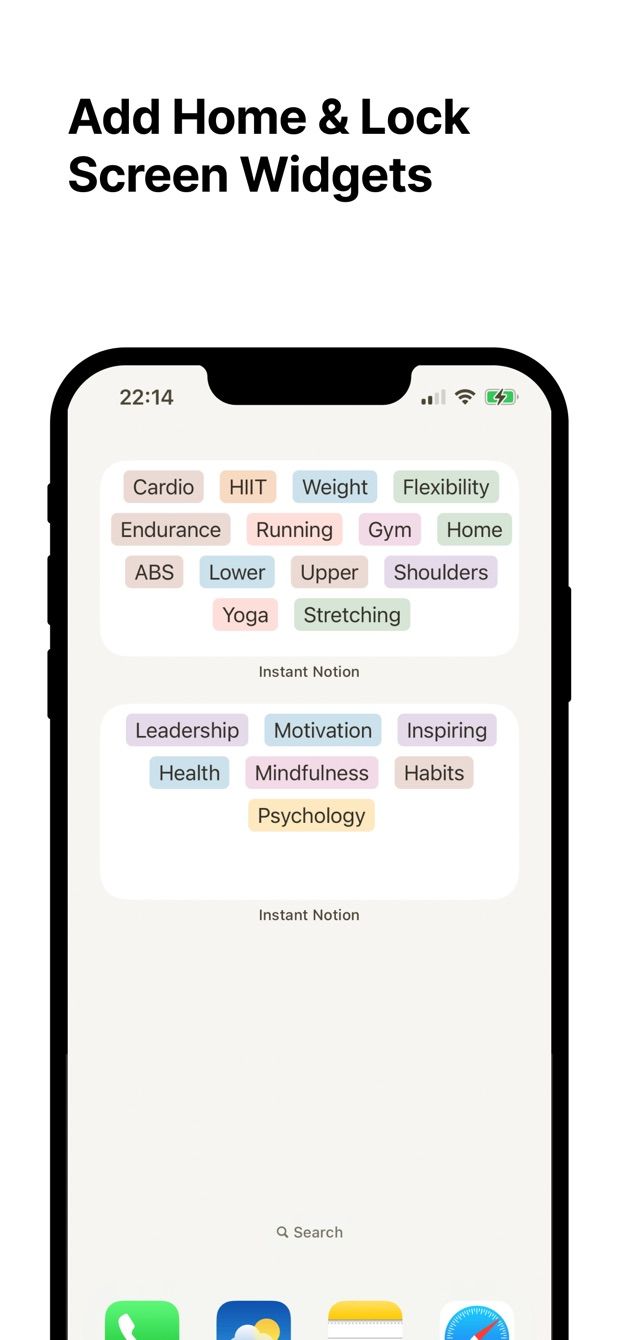
- Widget de pantalla de bloqueo en iOS 16 y posteriores, y widgets de pantalla de inicio en iPhone y Android. Un toque desde la pantalla de bloqueo hasta el campo de texto.
- Las etiquetas son las opciones de selección y selección múltiple de tu base de datos de Notion. Las mismas etiquetas que ves en Notion son los botones que tocas en la app.
- Sin conexión. ¿No hay señal en el andén? La nota se guarda en el teléfono y se envía cuando vuelves a estar en línea. Hay una explicación más larga en escribir en Notion sin conexión.
- Texto e imágenes. Una foto de la cámara o de la galería va en la misma nota.
- El inicio de sesión oficial de Notion (OAuth). Las notas van directas a Notion; ningún servidor de terceros guarda una copia.
La hice porque quería una bandeja de entrada para Notion que se abriera tan rápido como la app Cámara. Sigue siendo lo único que hace.
Cómo hacerlo hoy
- En Notion, elige o crea la base de datos donde deben llegar las notas. Lo habitual es una base de datos “Inbox” con una selección múltiple de etiquetas; el artículo sobre la bandeja de entrada explica la configuración.
- Instala Instant Note for Notion en tu iPhone o Android. Inicia sesión con tu cuenta de Notion y dale a la app acceso a esa base de datos.
- En iPhone, añade el widget de Instant Note a la pantalla de bloqueo: mantén presionada la pantalla de bloqueo, Personalizar, toca la zona de widgets, elige Instant Note. En Android, mantén presionada la pantalla de inicio, Widgets, Instant Note. Los detalles están en las páginas de widgets en iOS y widgets en Android.
- La próxima vez que llegue la idea: toca el widget, escribe, toca una etiqueta, guarda. Bloquea el teléfono.
- Más tarde, en el escritorio, abre la base de datos en Notion. La nota es una fila con sus etiquetas puestas. Ordénala, enlázala o bórrala.
¿Te falta algo?
Si tu flujo necesita algo que la app todavía no hace, escríbeme a [email protected]. Leo todos los mensajes, y peticiones como la tuya deciden qué se construye después.
Descarga Instant Note
Instant Note for Notion es gratis en iOS y Android. Pro añade widgets con tus etiquetas, varias bases de datos y la lista de notas guardadas.

