駅のホームで、電車が来る30秒前に考えが浮かびます。スマホを出してNotionを開くと、読み込み画面が続きます。電車が来て、考えは消えます。あるいは標準のメモアプリに入ります。1か月後には、どちらも同じことです。
この記事は以前、機能の一覧でした。書き直したのは、検索する人の疑問がもっと単純だからです。2026年の今、スマホからNotionにメモを入れるいちばん速い方法は何か。公式アプリでできることも含めて、正直に書きます。
Notionアプリでできること
スマホのNotionは本格的なエディタです。本格的なエディタは、開くのに時間がかかります。レビューで最も多い不満はコールドスタートと読み込み画面で、ちょっとしたメモが面倒に感じる理由もそこにあります。
用意されている機能もあります。
- 共有シートのクリッパー。Safariで共有からNotionを選び、ページかデータベースを指定します。リンクの保存に向いています。
- Siri。2026年のSiriで開けるのはNotion AIです。データベースに行を追加したり、ページに1行足したりはできません。
- オフラインモード。ありますが制限が多く、レビューでは今も読み込みへの不満が出ています。
- ウィジェット。メモ用のロック画面ウィジェットはありません。テキスト入力欄が直接開くウィジェットもありません。
足りないものははっきりしています。ポケットから出して数秒以内に、Notionのデータベースへ文字を打ち込む手段がありません。そこを埋めるのがInstant Note for Notion(インスタントノート)です。
Instant Noteが速い理由
Instant Noteはエディタではありません。開くとすぐテキスト入力欄です。打って、タグを1つか2つ選び、保存します。メモは、選んでおいたNotionデータベースのページ(行)になります。アプリの機能はそれだけです。
速さを支えているのは次の点です。
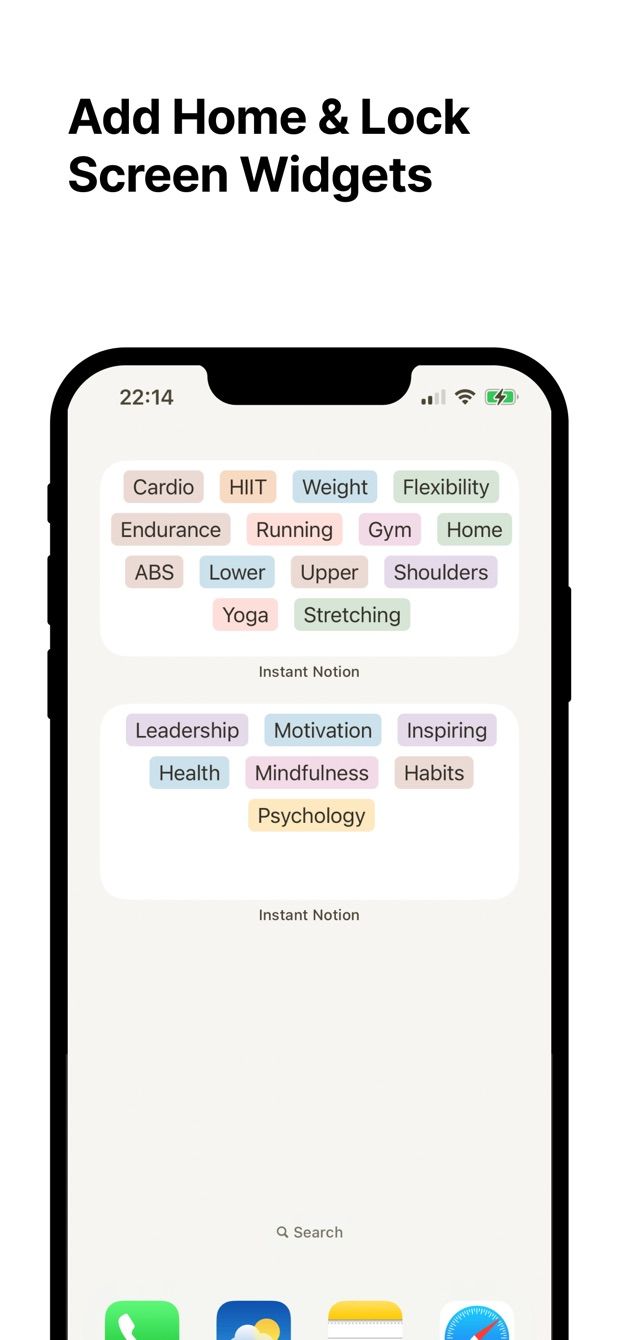
- iOS 16以降のロック画面ウィジェットと、iPhone・Androidのホーム画面ウィジェット。ロック画面から1タップで入力欄に入れます。
- タグは、Notionデータベースのセレクト・マルチセレクトの選択肢です。Notionで見ているタグが、そのままアプリでタップするボタンになります。
- オフライン。ホームで電波がなくても、メモはスマホに保存され、オンラインに戻ったときに送られます。詳しくはNotionにオフラインで書く方法にまとめました。
- テキストと画像。カメラやライブラリの写真も、同じメモに入れられます。
- Notion公式のサインイン(OAuth)。メモはNotionに直接届き、第三者のサーバーにコピーは残りません。
カメラアプリと同じくらい速く開くNotionのインボックスが欲しくて、私はこのアプリを作りました。今もそれしかしないアプリです。
今日からできる手順
- Notionで、メモの保存先にするデータベースを選ぶか作ります。Tagsというマルチセレクトを持つ「Inbox」データベースがよく使われます。作り方はインボックスの記事にあります。
- iPhoneかAndroidにInstant Note for Notionを入れ、Notionアカウントでサインインし、そのデータベースへのアクセスを許可します。
- iPhoneでは、ロック画面を長押しして「カスタマイズ」を選び、ウィジェットの欄をタップしてInstant Noteを選びます。Androidでは、ホーム画面を長押しして「ウィジェット」からInstant Noteを選びます。詳しくはiOSのウィジェットとAndroidのウィジェットの記事で説明しています。
- 次に何か思いついたら、ウィジェットをタップし、打って、タグをタップし、保存します。そのまま画面をロックします。
- あとで机に向かったら、Notionでそのデータベースを開きます。メモはタグ付きの行になっています。並べ替えるなり、リンクするなり、削除するなりしてください。
足りない機能はありますか
使い方に合わない部分や、まだできないことがあれば、[email protected] までメールでお知らせください。すべて読んでいます。次に何を作るかは、こうしたご要望で決めています。
Instant Noteを入手
Instant Note for NotionはiOSとAndroidで無料です。Proではタグ付きのウィジェット、複数のデータベース、保存済みノートの一覧が使えます。

