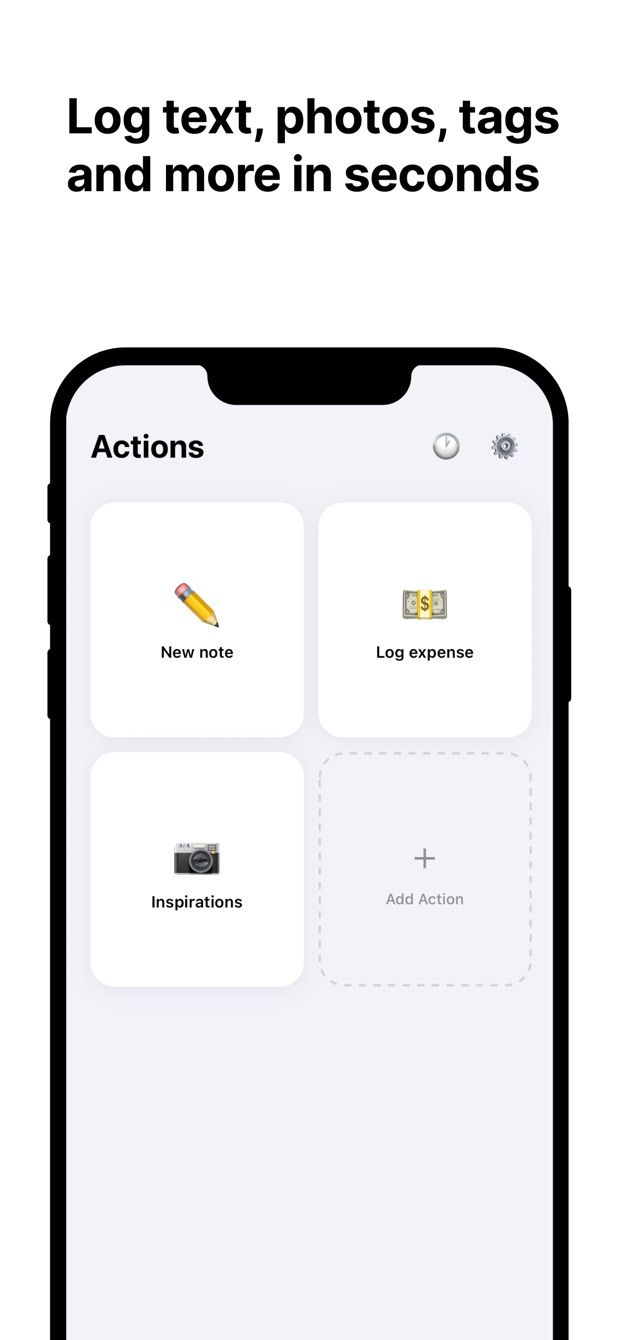
Du trägst jeden Tag dieselbe Art von Eintrag ein: eine Ausgabe, einen Satz im Fitnessstudio, ein ausgelesenes Buch, den Stand der Wasseruhr. In der Notion-App heißt das jedes Mal: Datenbank öffnen, Neu antippen, an Eigenschaften vorbeiscrollen, die du für diesen Eintrag nicht brauchst.
Ein Formular löst das. Es zeigt nur die Felder, auf die es ankommt, und die üblichen Werte stehen schon drin.
Notion hat Formulare. Für wen sind sie gedacht?
Notion Forms gibt es, und sie sind gut. Du fügst einer Datenbank in Notion ein Formular hinzu, teilst den Link, und jede Antwort wird eine Seite in dieser Datenbank, jede Frage eine Eigenschaft. Anmeldungen, Feedback, Anfragen von Kollegen: Notion Forms sind dafür gemacht, Antworten von anderen Menschen einzusammeln.
Ausfüllen kannst du ein Notion-Formular auch am Handy, über seinen Link. Erstellen geht nur in der Desktop-App oder im Browser; laut Notions Hilfe lassen sich Formulare auf Mobilgeräten noch nicht anlegen. Außerdem brauchen Formulare eine Verbindung. Notions Hilfeseite zum Offline-Modus zählt sie zu den Dingen, die Internet benötigen.
Für deine eigenen Einträge, viele Male pro Woche, passt eine andere Art Formular besser: eines, das auf deinem Handy lebt und direkt in die Datenbank schreibt.
Was ein Formular auf dem Handy anders macht
Fast Actions for Notion nennt diese Formulare „Actions“. Jede Action zeigt auf eine Notion-Datenbank und enthält nur die Felder, die du auswählst.
- Nur deine Felder. Text, Zahlen (auch mit Nachkommastellen), Datum, Select, Multi-select, Status, Checkbox, URL, E-Mail, Telefon, Dateien und Relation. Eigenschaften, die du weglässt, bleiben in Notion unberührt.
- Standardwerte. Ein Datum steht auf heute, solange du es nicht änderst. Leg deine übliche Kategorie fest, einen Status, eine gesetzte Checkbox. Viele Einträge werden so zu einem Feld und Speichern.
- Mehrere Actions pro Datenbank. Eine Action „Kaffee“ mit voreingestelltem Betrag und Kategorie und eine vollständige Action „Ausgabe“ mit Belegfoto, beide schreiben in dieselbe Tabelle.
- Fotos. Die Kamera öffnet sich im Vollbild, das Foto landet in einer Eigenschaft vom Typ Dateien in der neuen Zeile. Große Fotos werden vor dem Hochladen verkleinert. Mehr dazu im Artikel über Fotos in einer Notion-Datenbank.
- Offline-Warteschlange. Kein Empfang im Keller des Fitnessstudios oder im Zug: Der Eintrag wartet auf dem Handy und wird hochgeladen, sobald du wieder online bist. Jeder Eintrag zeigt seinen Status.
- Widgets. Ein Widget auf dem Home-Bildschirm (und beim iPhone auf dem Sperrbildschirm) öffnet direkt das Formular einer Action, ohne Umweg über die App.
Die Anmeldung läuft über Notions offizielle Autorisierung, Einträge gehen direkt an die Notion-API. Jede ganzseitige Datenbank funktioniert.
Wann was passt
Nimm Notion Forms, wenn andere Menschen das Formular ausfüllen, wenn du einen Link zum Teilen brauchst oder wenn die Antworten am Computer entstehen.
Nimm ein Formular auf dem Handy, wenn du selbst die Daten einträgst, immer in derselben Form, unterwegs, manchmal offline, manchmal mit Foto.
Beides lässt sich auch kombinieren. Eine Datenbank kann ein Notion-Formular für dein Team haben und eine Fast-Actions-Action für dich.
So geht es heute
- Prüfe in Notion, dass deine Datenbank eine ganzseitige Datenbank mit den nötigen Eigenschaften ist. Notiere dir, welche du jedes Mal ausfüllst.
- Installiere Fast Actions for Notion, melde dich mit Notion an und gib der App Zugriff auf diese Datenbank.
- Lege eine Action an und wähle die Datenbank. Füge nur die Felder hinzu, die du jedes Mal ausfüllst. Für ein Trainingstagebuch: Übung (Select), Gewicht (Zahl), Wiederholungen (Zahl), Datum (Standard heute).
- Setze Standardwerte für alles, was sich selten ändert: deine übliche Übung, einen Status, eine Checkbox.
- Optional: Lege eine zweite Action für dieselbe Datenbank an, mit anderen Feldern, zum Beispiel mit einem Fotofeld.
- Leg ein Fast-Actions-Widget auf den Home-Bildschirm. Antippen, ausfüllen, was sich geändert hat, speichern. Die Zeile erscheint in Notion oder wartet in der Warteschlange, bis du Empfang hast.
Der kostenlose Tarif enthält eine Erfassung pro Tag, genug, um ein Formular mit echten Einträgen zu testen. Pro hebt die Grenze auf. Vollständige Beispiele mit Datenbank-Aufbau findest du im Artikel zum Haushaltsbuch und im Artikel zum Trainingstagebuch.
Ich habe Fast Actions gebaut, weil meine eigenen Ausgaben und Trainingseinträge vom Handy nie in Notion ankamen. Ein Formular mit Standardwerten war das Erste, das geblieben ist.
Fehlt dir etwas?
Wenn dein Ablauf etwas braucht, das die App noch nicht kann, schreib mir an [email protected]. Ich lese jede Nachricht, und solche Wünsche entscheiden, was als Nächstes gebaut wird.
Fast Actions laden
Fast Actions for Notion ist auf iOS und Android kostenlos für eine Erfassung pro Tag. Pro hebt das Limit auf.