Die meisten Second Brains in Notion sehen am Laptop gut aus. Bereiche, Projekte, Ressourcen, verknüpfte Datenbanken, ein Dashboard. Dann kommt die Idee um 8:12 Uhr am Bahnsteig, die Notion-App lädt noch, und die S-Bahn fährt ein.
Der Begriff „Second Brain“ ist in den letzten Jahren über Produktivitätsbücher und Kurse bekannt geworden. Diese Seite folgt keiner bestimmten Methode. Sie handelt von dem Schritt, von dem jede Variante abhängt: den Gedanken aus dem Kopf nach Notion zu bringen, solange er noch da ist.
Was braucht ein Second Brain in Notion wirklich?
Drei Teile, und nur einer davon hat mit Struktur zu tun.
- Eine Inbox-Datenbank. Jede neue Notiz landet zuerst hier. Eigenschaften: der Titel, eine Mehrfachauswahl namens Tags, Erstellt am (füllt Notion selbst aus) und eine Checkbox namens Sortiert.
- Wenige Tags für Bereiche. Arbeit, Zuhause, Gesundheit, Schreiben, Finanzen. Fünf oder sechs, nicht zwanzig. Ein Tag ist ein Hinweis für später, keine Ablageentscheidung.
- Eine Wochensortierung. Einmal pro Woche gehst du die unsortierten Zeilen durch und verschiebst jede dorthin, wo sie hingehört.
Alles andere, Projektseiten, Themennotizen, Archiv, darf so ausgefeilt sein, wie du willst. Es funktioniert nur, wenn die Inbox gefüllt wird.
Warum ist das Erfassen die Schwachstelle?
Ideen kommen nicht am Schreibtisch. Sie kommen unter der Dusche, an der Kasse, mitten im Podcast, beim Lesen im Bus. Auf dem Handy heißt das: App öffnen, auf den Workspace warten, Inbox suchen, Neu tippen, dann schreiben.
Jeder dieser Schritte ist eine kleine Gelegenheit, „lohnt sich nicht“ zu denken. Ein paar davon am Tag, und das Second Brain hat Lücken. Einem Notizbuch mit Lücken vertraut man nicht mehr, und irgendwann öffnet man es nicht mehr.
Genau wegen dieser Lücke habe ich Instant Note for Notion gebaut. Die App öffnet direkt ein Textfeld, ohne vorher etwas anderes zu laden.
Braucht ein Second Brain eine einzige Inbox?
Fürs Erfassen ja. Gibt es drei mögliche Orte für eine Notiz, musst du im ungünstigsten Moment wählen. Eine Inbox nimmt dir die Wahl ab. Tippen, vielleicht einen Tag antippen, speichern.
Die Inbox ist nicht das Second Brain. Sie ist die Haustür. Das Denken passiert später, beim Sortieren.
Drei Wege vom Handy hinein
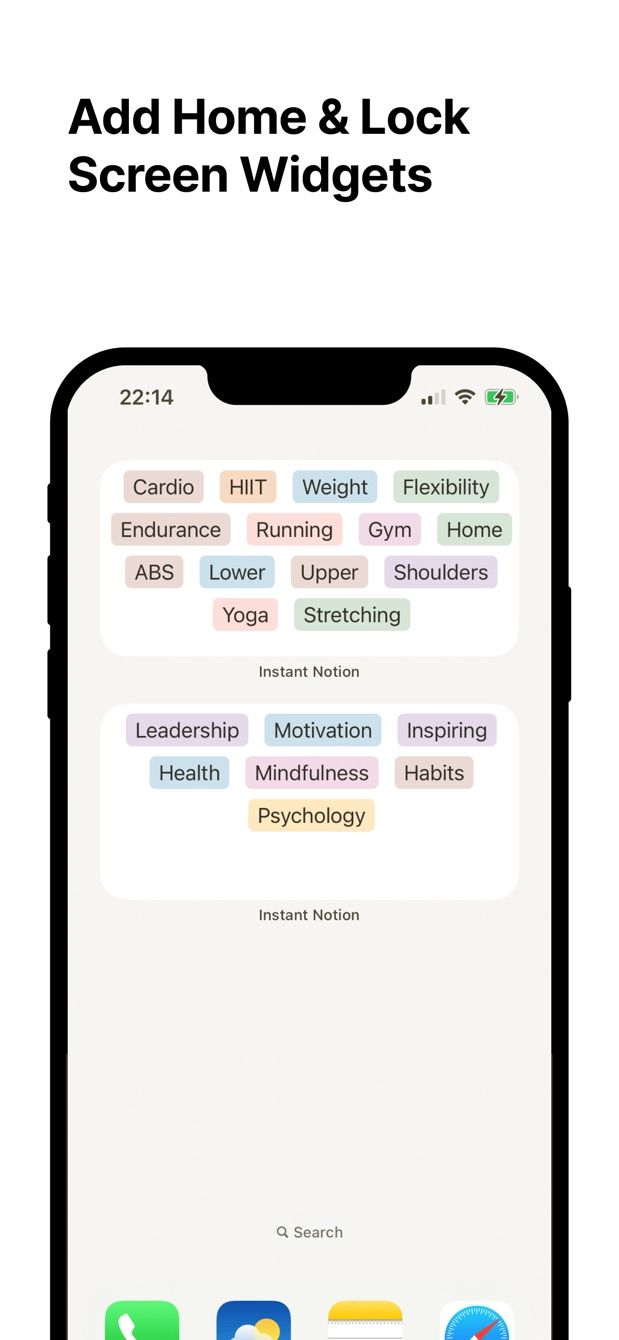
Das Widget. Auf dem iPhone ein Widget auf dem Sperrbildschirm oder dem Home-Bildschirm. Auf Android ein Widget auf dem Startbildschirm oder eine Kachel in den Schnelleinstellungen. Antippen, schreiben, taggen, speichern. Mit Pro zeigen die Widgets auf dem Home-Bildschirm deine Tags, sodass eine Notiz schon mit dem richtigen Bereich beginnt.
Das Teilen-Menü. Du liest einen Artikel, und ein Absatz ist wichtig. Markieren, Teilen, Instant Note wählen, eine Zeile dazu, warum, speichern. Links gehen genauso, aus dem Browser oder jeder App, die eine URL teilt. Beides landet als Zeile in der Inbox. Mehr dazu unter Links über das Teilen-Menü speichern.
Ohne Netz. Im Flugzeug oder in der U-Bahn bleibt die Notiz auf dem Handy und wird gesendet, sobald die Verbindung zurück ist. Vorbereiten musst du nichts.
Was passiert bei der Wochensortierung?
Öffne die Inbox in Notion am Laptop. Filtere auf Zeilen, bei denen Sortiert nicht angehakt ist. Für jede Zeile: in eine Projektseite verschieben, an eine Themennotiz anhängen, per Relation verknüpfen oder löschen. Dann Sortiert anhaken.
Instant Note bearbeitet keine bestehenden Seiten, und das ist Absicht. Erfasst wird auf dem Handy. Geordnet wird in Notion, wo du Platz hast zu sehen, wie Notizen zusammenhängen. Wer schon eine GTD-Inbox in Notion führt, kennt den Rhythmus, nur eben mit Ideen und Fundstücken statt Aufgaben.
So geht es heute
- Leg in Notion eine Datenbank namens Inbox an: Titel, Mehrfachauswahl Tags, Erstellt am und eine Checkbox Sortiert. Trag deine fünf oder sechs Bereiche als Tag-Optionen ein.
- Installiere Instant Note for Notion auf dem Handy und melde dich mit Notion an. Wenn Notion fragt, welche Seiten die App nutzen darf, gib Inbox frei. Wähle sie als Ziel.
- Füge das Widget hinzu. iPhone: Sperrbildschirm gedrückt halten, Anpassen, Instant Note hinzufügen. Android: Startbildschirm gedrückt halten, Widgets, Instant Note suchen.
- Öffne auf dem iPhone einmal das Teilen-Menü in Safari, tippe auf Mehr und schieb Instant Note nach vorn, damit es immer sichtbar ist.
- Eine Woche lang kommt alles in die Inbox. Ideen, Zitate, Links, halbe Sätze. Auf dem Handy wird nicht sortiert.
- Am Wochenende sortierst du die Inbox in Notion und schaust, was die Woche hinterlassen hat.
Fehlt dir etwas?
Wenn dein Ablauf etwas braucht, das die App noch nicht kann, schreib mir an [email protected]. Ich lese jede Nachricht, und solche Wünsche entscheiden, was als Nächstes gebaut wird.
Instant Note laden
Instant Note for Notion ist kostenlos für iOS und Android. Pro ergänzt Widgets mit deinen Tags, mehrere Datenbanken und die Liste gespeicherter Notizen.