Estás corriendo, el teléfono se quedó en casa y la idea llega en el kilómetro tres. El reloj es la única pantalla que llevas, así que la pregunta es si puede meter una frase en Notion.
Respuesta corta: no hay app de Notion para el Apple Watch, pero un atajo puede hacerlo. Esta página explica cómo, a noviembre de 2026.
¿Hay una app de Notion para el Apple Watch?
No. La ficha de Notion en la App Store cubre iPhone, iPad y Apple Vision. En el reloj no se instala nada. Las notificaciones de la app de Notion del iPhone aparecen en la muñeca como cualquier otra, y esa es toda la integración. No puedes abrir una página, leer una base de datos ni escribir nada.
Instant Note for Notion tampoco tiene app para el reloj. Más sobre eso al final.
¿Qué puedes hacer con Notion desde la muñeca?
La entrada es la app Atajos. Cualquier atajo que crees en el iPhone se puede activar para el reloj. Después lo lanzas desde la app Atajos del reloj, desde una complicación en la esfera, desde el Smart Stack, diciéndole su nombre a Siri o con el botón de acción de un Apple Watch Ultra.
El plan, entonces, es un atajo que pide una frase y la envía como fila nueva a una base de datos de Notion. Levantas la muñeca, dices “Añadir a Notion”, dictas, listo.
Hay dos formas de crearlo.
Con la acción de Notion. La app de Notion del iPhone ofrece a Atajos una acción que crea una página en una base de datos. Los pasos están en la guía de Siri. Apple indica que no todos los atajos del iPhone son compatibles con el reloj, y que este funcione allí depende de la acción de Notion. Hay quien lo usa desde el reloj sin problemas. Si el tuyo no aparece en la app Atajos del reloj, o falla allí, usa la segunda forma.
Con la API de Notion. Esta versión usa solo acciones integradas de Apple, así que se ejecuta en el propio reloj. Además puede poner una etiqueta, algo que la acción de Notion no hace. Requiere algo de preparación, una sola vez.
Cómo hacerlo hoy
-
En un ordenador, abre el portal para desarrolladores de Notion (app.notion.com/developers/connections), elige Internal connections y crea una conexión nueva. Tienes que ser propietario del espacio de trabajo. Copia su API token.
-
Abre en Notion tu base de datos de entrada. Toca ••• arriba a la derecha, luego Conexiones y Añadir conexión, y elige la que creaste. El token ahora llega a esta base de datos y a nada más.
-
Copia el ID de la base de datos: los 32 caracteres del enlace de la base de datos, antes de
?v=. -
En el iPhone, abre Atajos y crea un atajo nuevo. Añade la acción “Solicitar entrada” (Ask for Input), tipo Texto, pregunta “Nota”.
-
Añade una acción “Texto” con la petición de abajo. Cambia el ID, y usa el nombre de la propiedad de título de tu base de datos si no es “Nombre”. La línea de Tags es opcional; necesita una propiedad de selección múltiple llamada Tags.
{"parent": {"database_id": "YOUR_DATABASE_ID"},
 "properties": {
  "Nombre": {"title": [{"text": {"content": "Entrada proporcionada"}}]},
  "Tags": {"multi_select": [{"name": "Watch"}]}
 }}
“Entrada proporcionada” (Provided Input) no se escribe a mano. Insértala como la variable del paso 4.
-
Añade “Obtener contenido de URL” (Get Contents of URL). URL:
https://api.notion.com/v1/pages. Método: POST. Encabezados:Authorization= la palabraBearer, un espacio y tu token,Notion-Version=2022-06-28,Content-Type=application/json. Cuerpo de la solicitud: Archivo, y elige el Texto del paso 5. -
Llama al atajo “Añadir a Notion”. Abre sus detalles y activa “Mostrar en el Apple Watch”.
-
En el reloj, di “Siri, Añadir a Notion” o toca el atajo en la app Atajos. Dicta. La fila aparece en Notion con la etiqueta Watch.
Tres cosas que conviene saber. El reloj necesita conexión, a través del iPhone, Wi-Fi o datos móviles; no hay cola, así que una nota enviada sin señal se pierde. El token va dentro del atajo, así que no compartas el atajo con nadie. Y unas comillas en el texto dictado pueden romper la petición, algo raro al hablar.
¿Cuál es la forma más rápida en el iPhone?
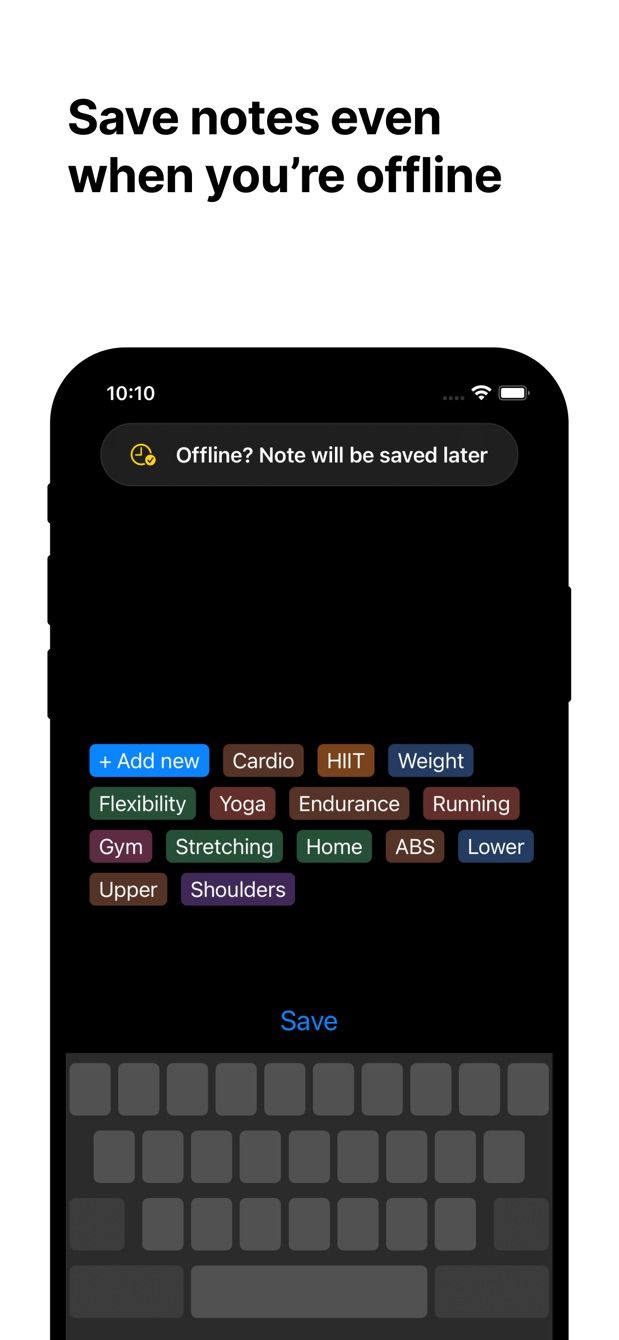
Si llevas el teléfono en el bolsillo, para cualquier cosa más larga que una frase sigue siendo más rápido que el reloj. Instant Note for Notion se abre directamente en el campo de texto desde el widget de la pantalla de bloqueo. Decir “Oye Siri, Nueva nota en Instant Notion” abre la app en el mismo campo. Desde iOS 18 su control puede estar en el Centro de control o en el botón de acción de un iPhone 15 Pro o posterior. Escribes, tocas una etiqueta de tu base de datos, guardas. Sin señal, la nota espera en el teléfono y se envía después. La configuración está en la guía del widget de la pantalla de bloqueo.
¿Serviría una app de Instant Note para el reloj?
Esa es la idea del recuadro de abajo. Una sola pantalla en el reloj: dictas, tocas una de tus etiquetas favoritas, guardas. Sin conexión, las notas esperarían en el reloj, algo que el atajo no puede hacer. No está construida. Si la usarías, el botón es tu voto.
¿Te falta algo?
Si tu flujo necesita algo que la app todavía no hace, escríbeme a [email protected]. Leo todos los mensajes, y peticiones como la tuya deciden qué se construye después.
Descarga Instant Note
Instant Note for Notion es gratis en iOS y Android. Pro añade widgets con tus etiquetas, varias bases de datos y la lista de notas guardadas.