Las manos en el volante, o en una sartén, y algo que recordar. “Oye Siri, añade a Notion: comprar papel para la impresora” es lo que quieres decir. Que pase algo depende de lo que tengas instalado y de cuánta configuración hiciste antes.
Esta página es el estado honesto de Siri y Notion en octubre de 2026. Versión corta: Siri puede abrir Notion, Atajos puede crear una página, y un “añadir una fila con etiquetas por voz” de verdad todavía no existe.
¿Puede Siri añadir una nota a Notion?
No directamente. Di “Oye Siri, abre Notion” y la app se abre, después de su pantalla de carga habitual. La integración con Siri que incluye Notion inicia el chat de Notion AI. No crea una página, no añade una fila a una base de datos y no sabe cuáles son tus etiquetas.
iOS 27 cambió lo que Siri puede hacer con apps de terceros. Las apps que adoptan los esquemas de App Intents de Apple, como hicieron Things y Todoist en septiembre de 2026, pueden tomar una frase dicha en voz alta y convertirla en una tarea sin abrirse. Notion no ha documentado nada parecido para sus bases de datos, y las páginas de ayuda siguen describiendo solo el punto de entrada a Notion AI. La Siri con IA además está en beta, primero en inglés, y limitada al iPhone 15 Pro y posteriores, así que incluso donde una app lo admite, no todo el mundo lo tiene.
El truco con la app Atajos
La app de Notion ofrece acciones a la app Atajos. Las guías de 2026 apuntan a “Crear documento sin abrir”, que toma un título, un cuerpo y un destino, y a “Crear una página de base de datos”. Combina una de ellas con la acción Dictar texto y tienes una nota de voz que llega a Notion sin que la app se abra.
Lo que no puede hacer: establecer una propiedad de selección o selección múltiple. Las acciones documentadas toman un título y un texto. Tus etiquetas quedan vacías, y la clasificación se hace después.
Una alternativa es saltarse las acciones de Notion y llamar a la API de Notion desde Atajos con Obtener contenido de URL y un token de integración. Eso puede establecer cualquier propiedad. También significa pegar un token secreto en un atajo y escribir JSON a mano en un teléfono. A algunas personas les gusta. Si no es tu caso, la primera versión es suficiente.
Cómo hacerlo hoy
- Asegúrate de que la app de Notion está instalada y con la sesión iniciada.
- Abre la app Atajos y toca el botón más para crear un atajo nuevo.
- Añade la acción Dictar texto. Configúrala para que deje de escuchar tras una pausa.
- Añade la acción de Notion “Crear una página de base de datos” (o “Crear documento sin abrir”). Elige la base de datos. Pon el Texto dictado en el título.
- Ponle al atajo un nombre que puedas decir, como “Añade a Notion”. Toca OK.
- Di “Oye Siri, añade a Notion”. Siri ejecuta el atajo, escucha, y la página aparece en la base de datos con tu frase como título.
Si el atajo pide permiso la primera vez, concédelo. Cuenta con alguna palabra mal entendida de vez en cuando; el dictado es el dictado.
¿Te falta algo?
Si tu flujo necesita algo que la app todavía no hace, escríbeme a [email protected]. Leo todos los mensajes, y peticiones como la tuya deciden qué se construye después.
Descarga Instant Note
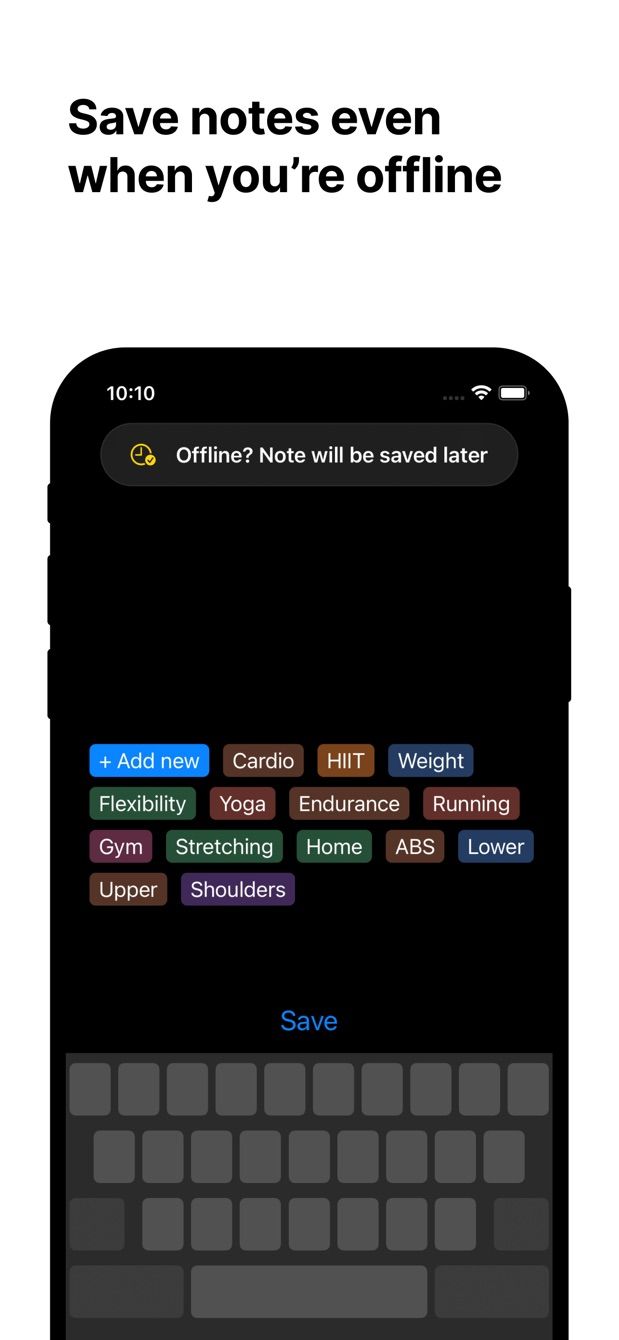
Instant Note for Notion es gratis en iOS y Android. Pro añade widgets con tus etiquetas, varias bases de datos y la lista de notas guardadas.

